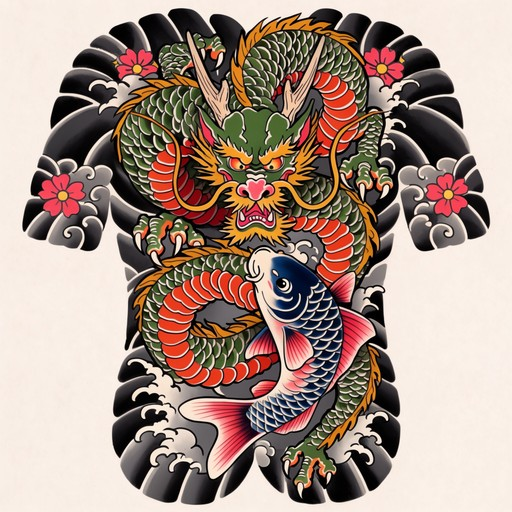
Müşterinin dosyalarını açın, görselleri iyileştirin ve tasarımları filme yerleştirin. Beyaz alt baskıyı kontrol edip baskıya geçin.
01Görseli iyileştirinDüşük çözünürlük, istenmeyen arka plan veya saydam efektler mi var? Görseli NXRIP'te baskıya hazırlayın.
02Tasarımları yerleştirinÖlçüleri ve adetleri girin. NXRIP, tasarımları seçtiğiniz aralıklarla filme yerleştirir.
03Renkleri ve beyaz mürekkebi ayarlayınRenk profilinizi seçin, beyaz alt baskıyı ayarlayın ve baskıdan önce sonucu ekranda kontrol edin.
04Baskıya gönderinYazıcınız için baskıya hazır dosyayı kaydedin. Hoson ile doğrudan NXRIP'ten yazdırın.
GÖRSEL HAZIRLAMA
Görseliniz baskıda daha iyi görünsün.
NXRIP'in görsele ne yaptığını görün. Sonucu orijinalle karşılaştırmak için kaydırıcıyı sürükleyin.
01 / RENK KALDIRMA + TRAM
Dumanı basın. Siyah kutuyu kaldırın.
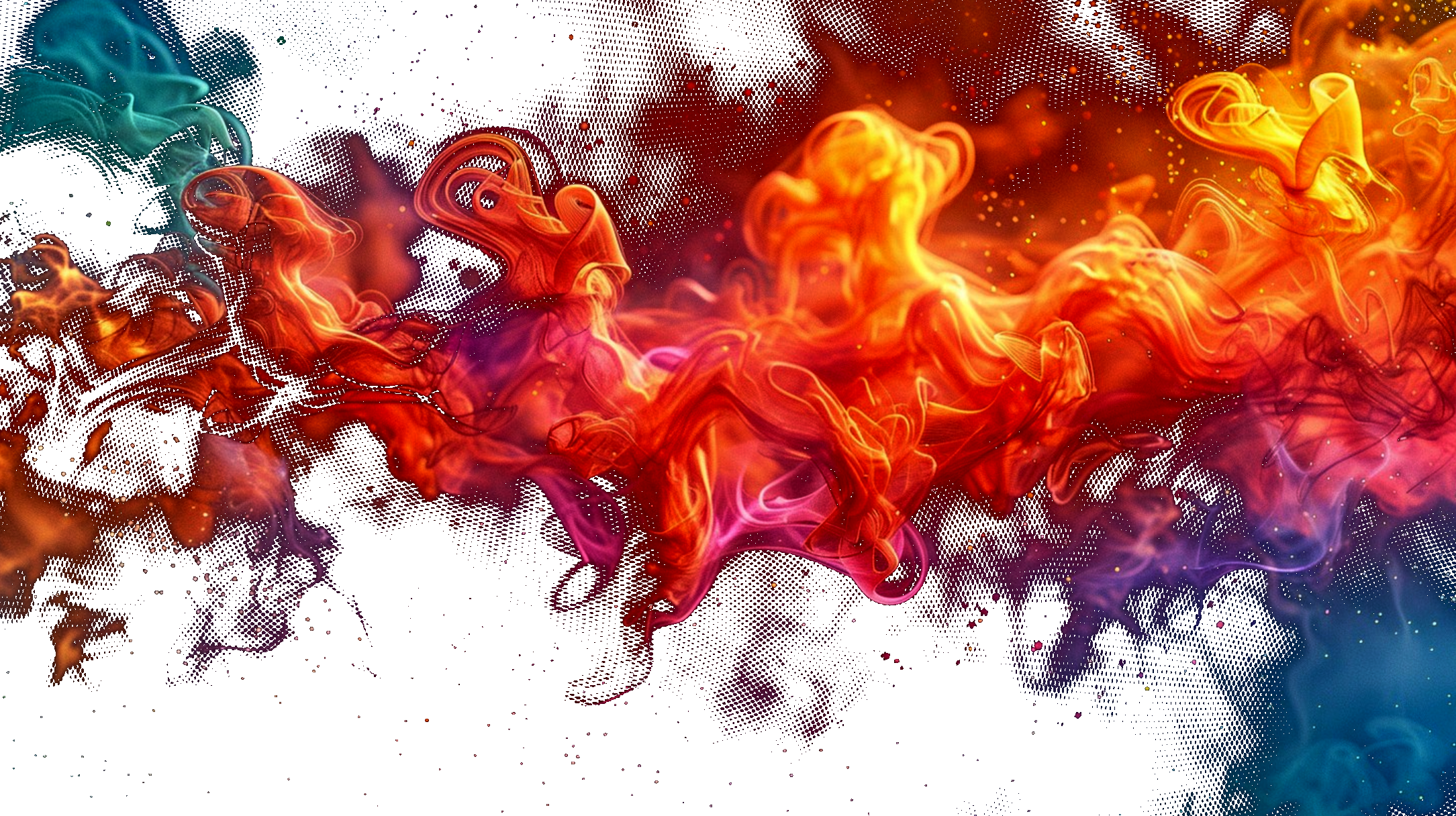
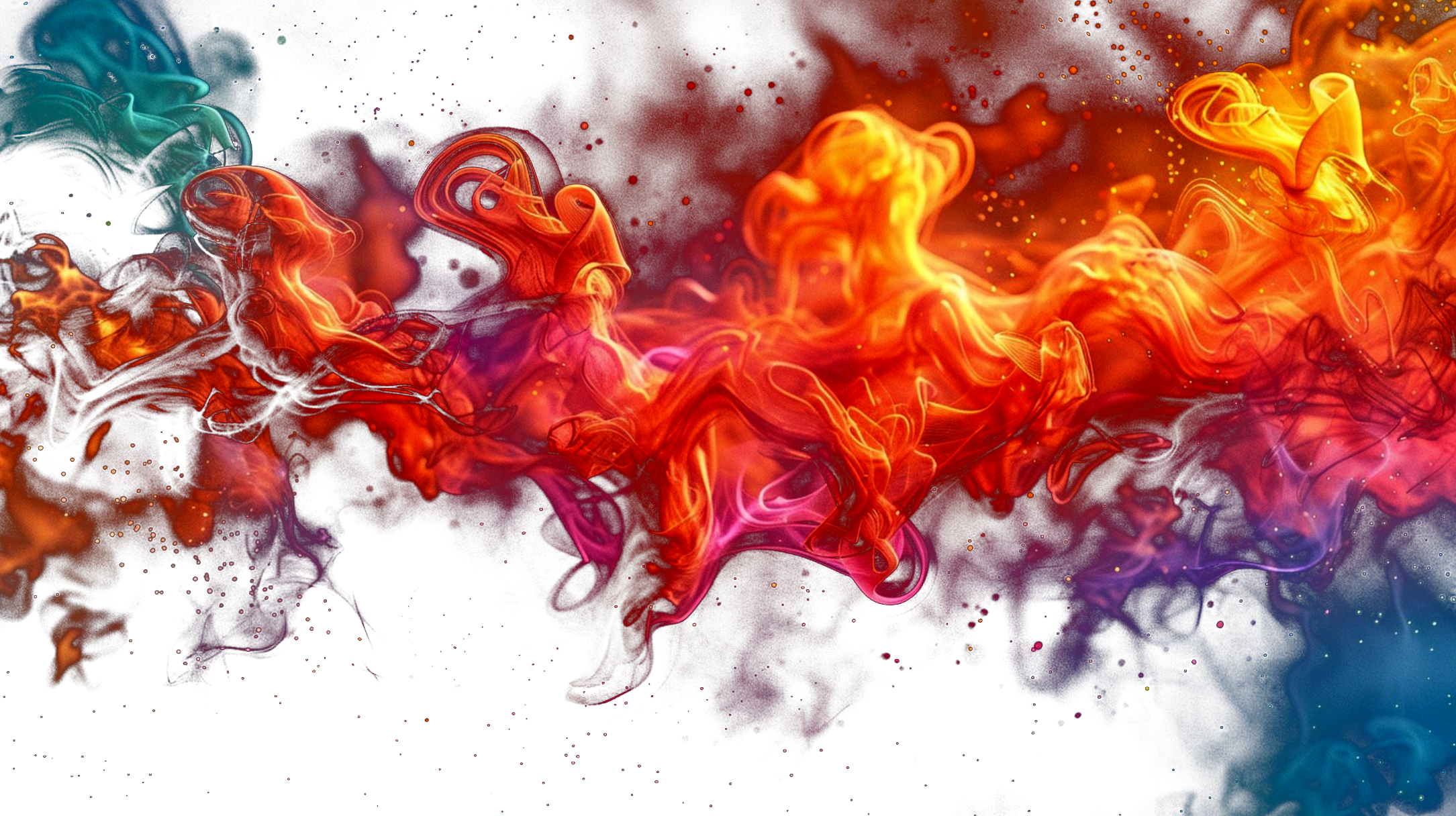
Siyah arka planı kaldırın, ardından tram uygulayın. NXRIP, dumanı ve yarı saydam kenarları DTF baskıya hazırlar. Her adımı aynı tasarım üzerinde inceleyin.
Tram işlemi, yarı saydam alanları DTF baskı için noktalara veya çizgilere dönüştürür. Bir sürüm seçip deseni görmek için yakınlaştırın.
Önizleme arka planı
Siyah kaldırıldıTram 1
Örnek yükleniyor…
Öncesini ve sonrasını karşılaştırmak için kaydırıcıyı sürükleyin.
Orijinal ve beş NXRIP işleme sonucu aynı ölçekte gösterilir. Önizleme arka planı, saydamlığı daha kolay görmenizi sağlar.
02 / YAPAY ZEKÂ İLE BÜYÜTME
Müşteri küçük bir görsel mi gönderdi?
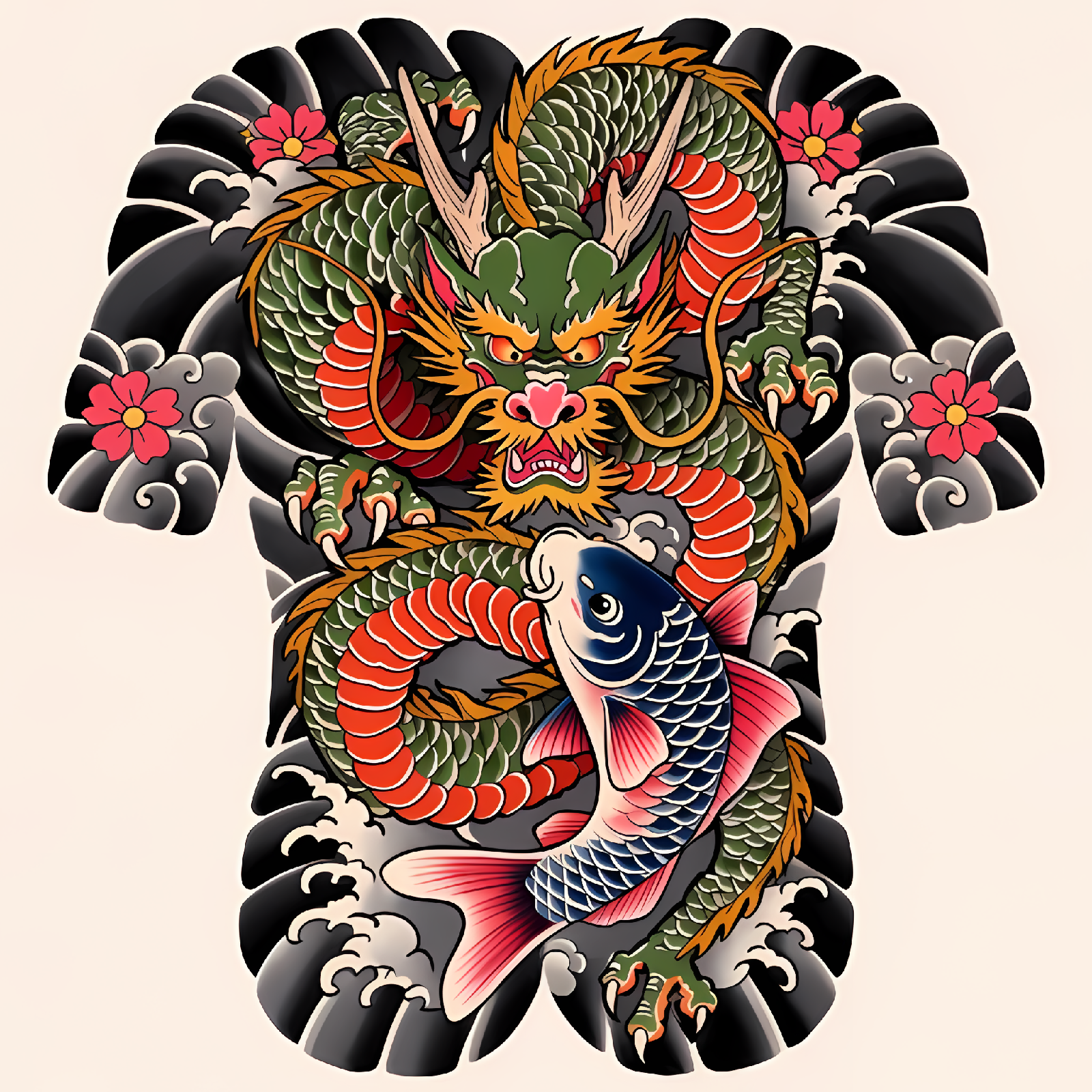
Yapay zekâ ile büyütme, görseli daha büyük ve net hâle getirir; böylece küçük bir dosyadan bile iyi bir baskı alabilirsiniz. Görseli NXRIP'te açıp büyütmeyi etkinleştirin.
Arka planı tek adımda kaldırın. NXRIP, görseli baskı sayfanıza eklenmeye hazır şekilde korur. Karmaşık arka planlar için Windows'ta isteğe bağlı bir yapay zekâ paketi bulunur.
NXRIP'te işlenmiş gerçek sonuçlar. Orijinal görsel CC0 lisansıyla sunulmaktadır. Demo kaynakları
GERÇEK ŞEKLE GÖRE YERLEŞTİRME
Aynı filme daha fazla tasarım sığdırın.
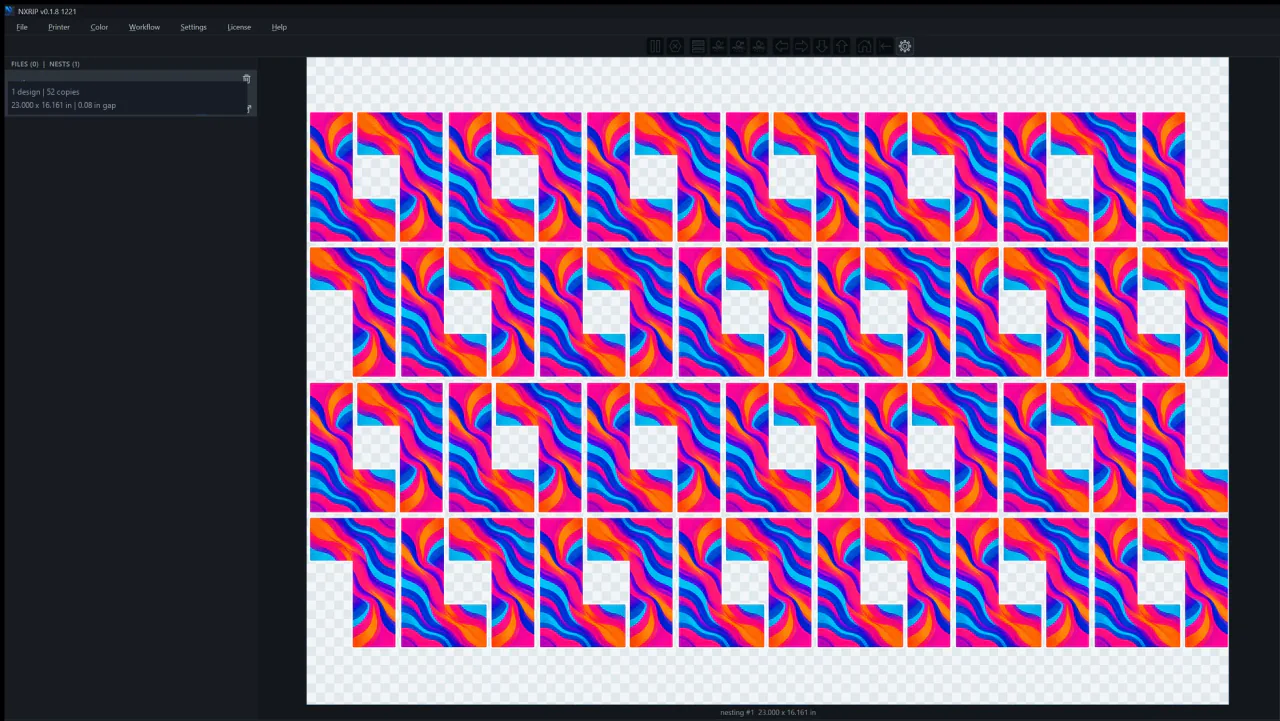
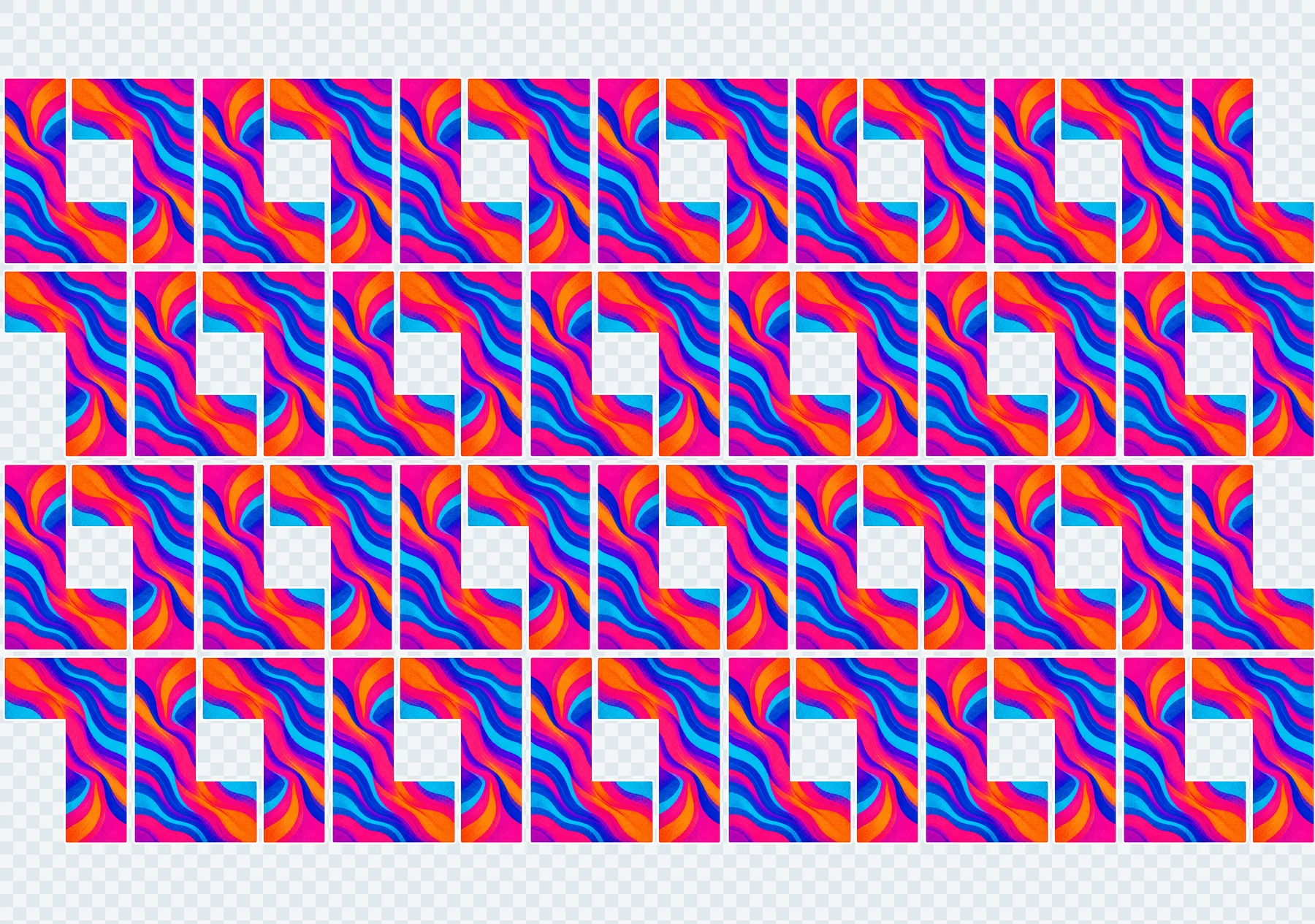
Tasarım ölçülerini ve adetlerini belirleyin. NXRIP, boşlukları doldurmak için tasarımları şekillerine göre iç içe yerleştirir. Film genişliğini ve baskılar arasındaki mesafeyi siz seçersiniz.
52bu sayfadaki baskı adedi
23 × 16.161 in · 0.08 in aralık. Yerleşim yoğunluğu görsellerin şekline bağlıdır.
Görseli hazırlayın, baskı sayfasını oluşturun ve baskıyı tek uygulamadan yönetin.
Daha düzgün düz renkler
Strong A ve MixFog, baskı geçişleri arasındaki birleşimleri yumuşatmaya yardımcı olur. Yazıcınıza ve malzemelerinize göre ayarlayın.
Baskı hızını seçin
Hızı seçin; işe uygun olarak tek veya çift yönlü yazdırın.
İŞ YÜKÜNÜZE UYGUN
Tek baskı veya tam üretim serisi.
01 / KÜÇÜK SİPARİŞLER
Yalnızca birkaç baskı mı?
Görseli açıp ölçüyü ve adedi girin. Gerekirse iyileştirin veya arka planını kaldırın; ardından sayfayı düzenleyip baskıya hazırlayın.
02 / GÜNLÜK ÜRETİM
Çok sipariş mi var? Toplu içe aktarın.
Klasörlerin tamamını, ZIP arşivlerini ve çok sayfalı PDF'leri içe aktarın. Adetleri elle girmemek için dosya adlarından adet okumayı etkinleştirin. Hot Folder, seçtiğiniz klasöre gelen yeni dosyaları otomatik alır.
YAZICI UYUMLULUĞU
Yazıcınızla çalışır mı?
Hoson'da doğrudan NXRIP'ten yazdırın. Diğer kontrol kartları için hazır bir profil seçip baskı dosyası kaydedin.
i3200 ve IncTech veya InkBank mürekkepleriyle 6 geçişli baskı için. Diğer baskıcıların paylaştığı ayarlarla başlayın, ardından rengi kendi malzemelerinizde kontrol edin.
Evet. Herkese açık test sırasında tek bilgisayar için ücretsiz geçici lisans alabilirsiniz. Lisans, test programı kapsamında geçerlidir. Gelecekteki ücretli lisanslarla ilgili sorularınızı info@nxrip.com adresine yazabilirsiniz.
Mevcut RIP yazılımımdan vazgeçmem gerekiyor mu?
Tek siparişle başlayın. Görselleri hazırlayın, bir sayfa oluşturup deneme baskısı alın. Çalışma deneyimini karşılaştırın; hazır olduğunuzda daha fazla işi NXRIP'e taşıyın.
Yazıcım çalışır mı?
Hoson yazıcılar Direct Print kullanır: ağa bağlanıp baskıyı NXRIP'ten yönetin. BYHX, Senyang ve WellPrint için hazır dosya çıktı profilleri bulunur. Uyumluluk kılavuzu bağlantıyı ve profil seçimini açıklar.
NXRIP hangi renk kontrollerini sunar?
Hazır IncTech veya InkBank ayarlarını yükleyin ya da mürekkebiniz ve filminiz için bir ICC profili kullanın. NXRIP, RGB veya CMYK görselleri baskıya dönüştürür. Dört renk dönüştürme amacı ve siyah nokta telafisiyle renkleri, gölgeleri ve doygunluğu kontrol edebilirsiniz.
Tasarımımın beyaz alt baskısını ayarlayabilir miyim?
Evet. Alt baskıyı otomatik oluşturun, görselin saydamlığından üretin veya dosyadaki mevcut beyaz katmanı kullanın. Beyaz saçakları gidermek için üretilen beyazın yoğunluğunu ve kenar işlemesini ayarlayın.
Başlarken nereden yardım alabilirim?
Adım adım talimatlar için ilk baskı kılavuzunu izleyin. Kurulum yardımı için forum.nxrip.com'a başvurun veya info@nxrip.com'a yazın. IncTech ve InkBank renk ayarları indirme düğmelerinin yanındadır.
NXRIP geliştiricisinin blogu
NXRIP'i geliştiriyorum. İlerlemeyi paylaşıyorum.
NXRIP'te neler geliştirdiğim, neleri test ettiğimiz ve sırada neler olduğu. Çalışmaların içinden kısa güncellemeler.
Kafanın hafif dönmesinin DTF baskıda nasıl bantlanma oluşturduğunu, NXRIP ile hizalamayı nasıl kontrol edip daha hızlı baskı alabileceğinizi gösteriyorum.