Kundendateien öffnen, Bilder verbessern und Motive auf der Folie anordnen. Den Weißunterdruck prüfen und anschließend drucken.
01Grafik verbessernNiedrige Auflösung, störender Hintergrund oder Transparenzeffekte? In NXRIP wird das Bild druckfertig.
02Motive anordnenGrößen und Stückzahlen eingeben. NXRIP ordnet die Motive mit dem gewählten Abstand auf der Folie an.
03Farbe und Weißtinte einstellenFarbprofil wählen, Weißunterdruck einstellen und das Ergebnis vor dem Druck am Bildschirm prüfen.
04Zum Druck sendenEine druckfertige Datei für den Drucker speichern. Mit Hoson direkt aus NXRIP drucken.
GRAFIKVORBEREITUNG
Damit Ihre Grafik im Druck besser aussieht.
Sehen Sie, wie NXRIP die Grafik bearbeitet. Ziehen Sie den Regler, um Ergebnis und Original zu vergleichen.
01 / FARBE ENTFERNEN + RASTERUNG
Den Rauch drucken. Ohne schwarzen Kasten.
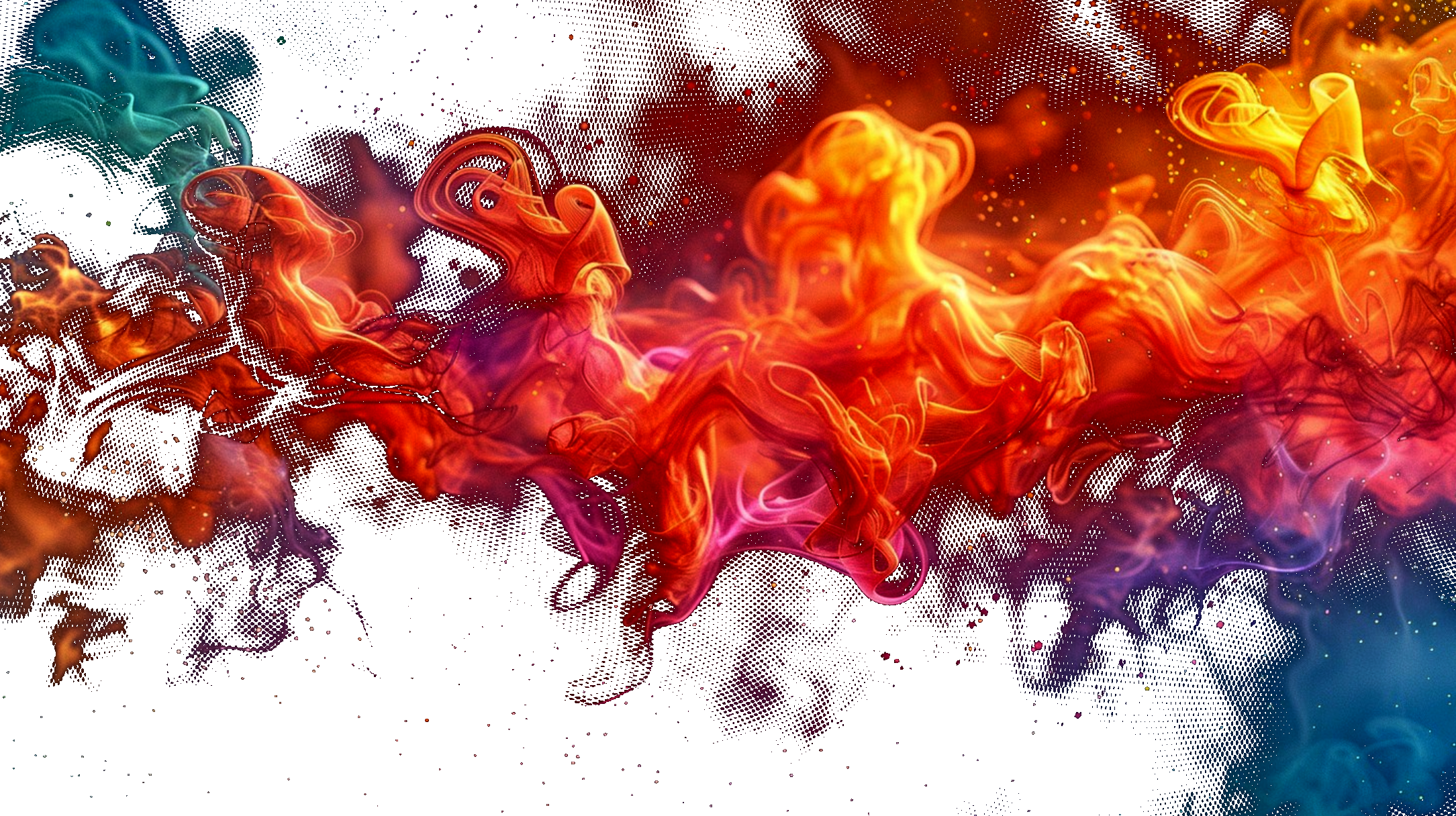
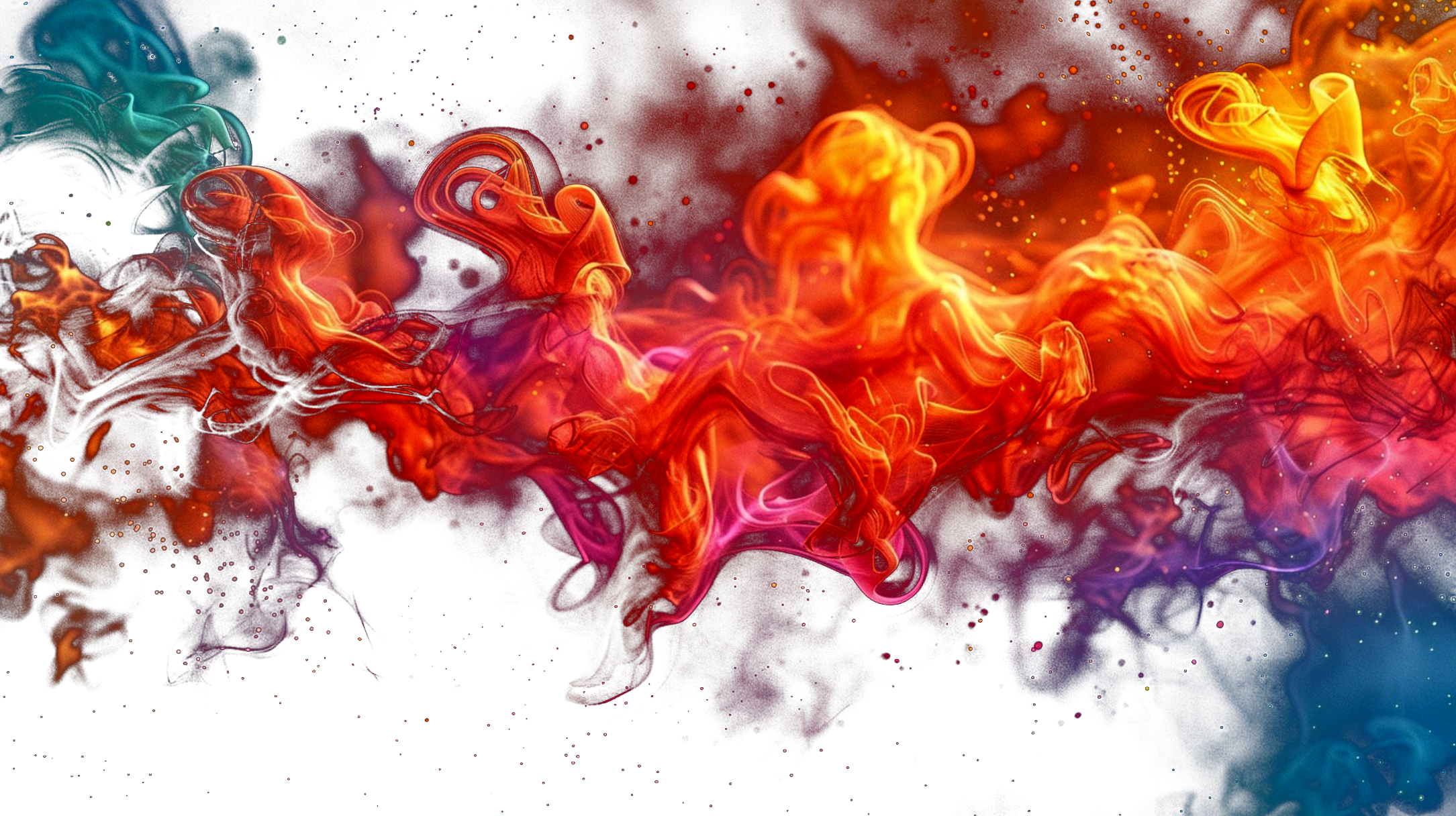
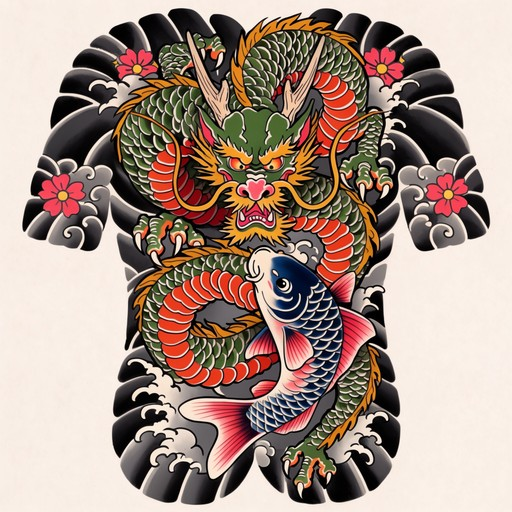
Den schwarzen Hintergrund entfernen und anschließend rastern. NXRIP bereitet Rauch und halbtransparente Kanten für den DTF-Druck vor. Jeden Schritt am selben Motiv ansehen.
Die Rasterung wandelt halbtransparente Bereiche für den DTF-Druck in Punkte oder Linien um. Eine Variante wählen und hineinzoomen, um das Muster zu sehen.
Vorschauhintergrund
Schwarz entferntRaster 1
Beispiel wird geladen…
Ziehen Sie den Regler, um Vorher und Nachher zu vergleichen.
Das Original und fünf Bearbeitungsergebnisse aus NXRIP, alle im selben Maßstab. Der Vorschauhintergrund macht Transparenz leichter erkennbar.
02 / KI-HOCHSKALIERUNG
Der Kunde schickt ein kleines Bild?
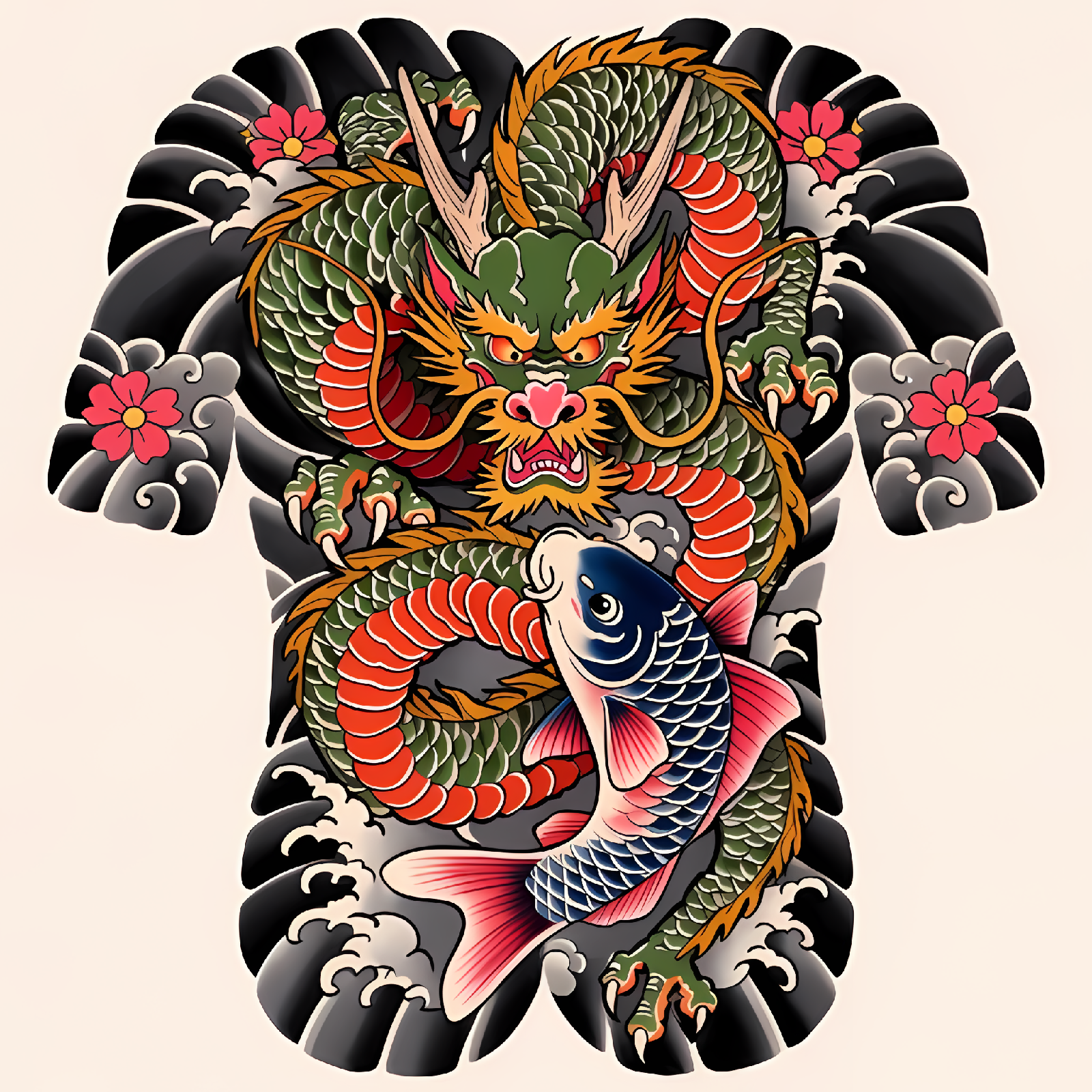
KI-Hochskalierung macht es größer und schärfer, damit auch eine kleine Datei einen guten Druck ermöglicht. Das Bild in NXRIP öffnen und die Hochskalierung aktivieren.
Den Hintergrund in einem Schritt entfernen. NXRIP erhält das Motiv, bereit für den Druckbogen. Für komplexe Hintergründe ist unter Windows ein optionales KI-Paket verfügbar.
Tatsächliche, in NXRIP erzeugte Ergebnisse. Die Originalgrafik steht unter der CC0-Lizenz bereit. Quellen der Beispiele
KONTURGENAUE VERSCHACHTELUNG
Mehr Motive auf derselben Folie.
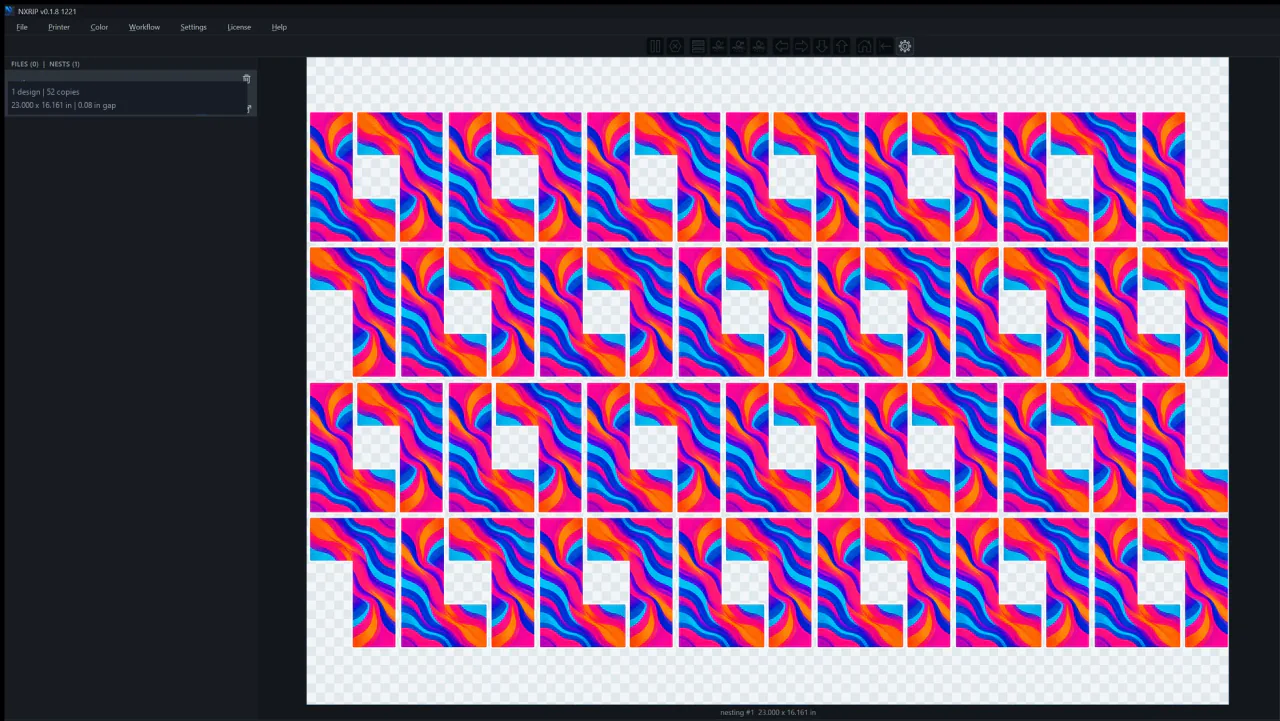
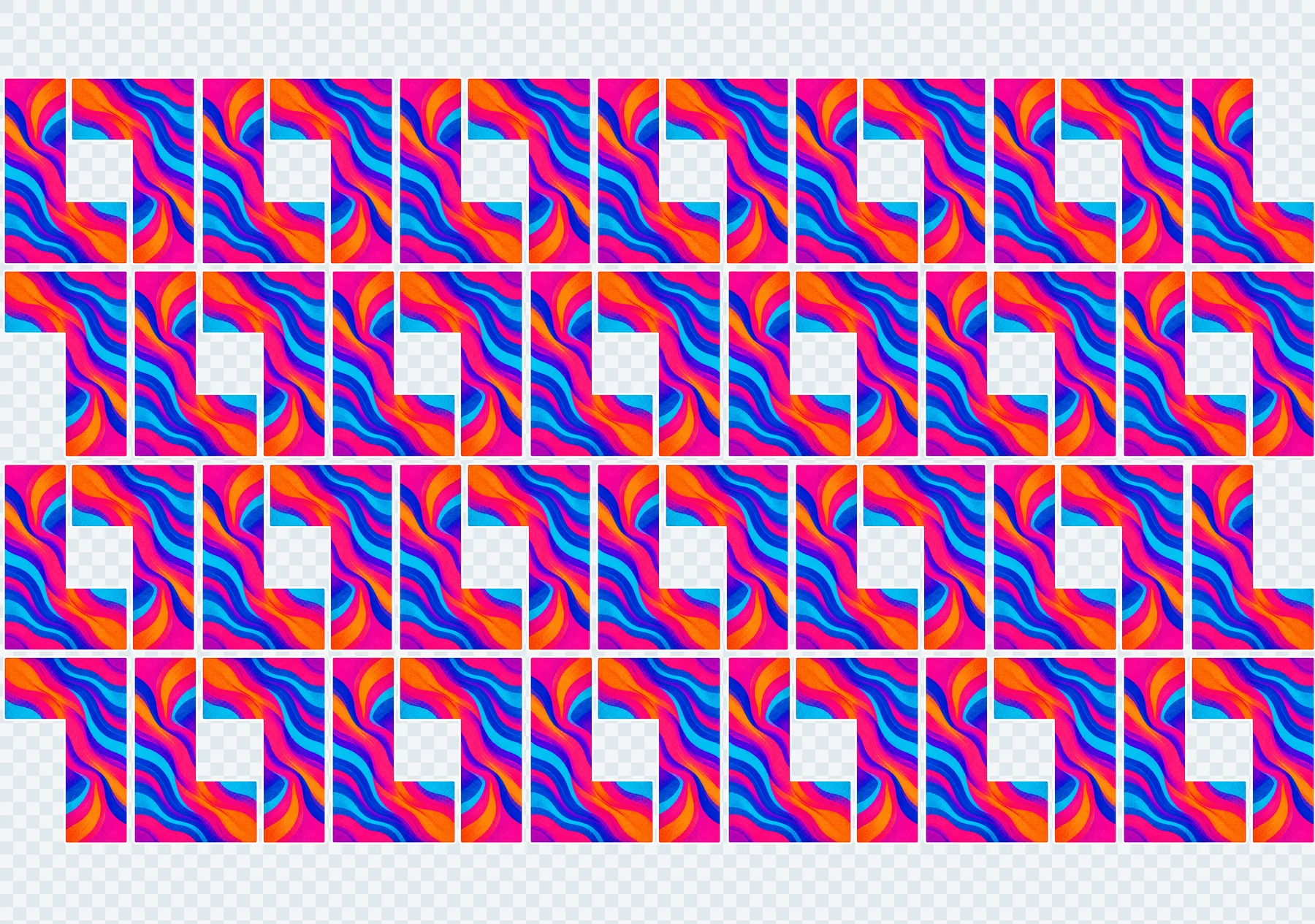
Größen und Stückzahlen festlegen. NXRIP passt die Motive entlang ihrer Formen ineinander ein und füllt Lücken. Folienbreite und Druckabstände bestimmen Sie.
52Druckmotive auf diesem Bogen
23 × 16.161 in · 0.08 in Abstand. Die Anordnungsdichte hängt von der Form der Motive ab.
Grafik vorbereiten, Druckbogen erstellen und den Druck steuern — in einer App.
Gleichmäßigere Volltonflächen
Strong A und MixFog helfen, Übergänge zwischen Druckdurchgängen weicher zu gestalten. Passen Sie sie an Ihren Drucker und Ihre Materialien an.
Druckgeschwindigkeit wählen
Geschwindigkeit wählen und je nach Auftrag in eine oder beide Richtungen drucken.
FÜR IHR ARBEITSAUFKOMMEN
Ein Druckmotiv oder eine ganze Serie.
01 / KLEINE AUFTRÄGE
Nur ein paar Drucke?
Bild öffnen, Größe und Stückzahl eingeben. Bei Bedarf verbessern oder den Hintergrund entfernen, dann den Bogen anordnen und druckfertig machen.
02 / TÄGLICHE PRODUKTION
Viele Aufträge? Stapelweise importieren.
Ganze Ordner, ZIP-Archive und mehrseitige PDFs importieren. Stückzahlen aus Dateinamen übernehmen, statt sie von Hand einzugeben. Ein Hot Folder übernimmt neue Dateien automatisch aus dem gewählten Ordner.
DRUCKERKOMPATIBILITÄT
Passt NXRIP zu Ihrem Drucker?
Mit Hoson direkt aus NXRIP drucken. Bei anderen Steuerungen ein fertiges Profil wählen und eine Druckdatei speichern.
Für i3200, 6-Pass-Druck mit IncTech- oder InkBank-Tinte. Mit den Einstellungen anderer Druckbetriebe starten und die Farben auf Ihren Materialien prüfen.
Ja. Während der öffentlichen Testphase erhalten Sie eine kostenlose temporäre Lizenz für einen Computer. Sie gilt im Rahmen des Testprogramms. Fragen zu künftigen kostenpflichtigen Lizenzen bitte an info@nxrip.com senden.
Muss ich meinen bisherigen RIP aufgeben?
Mit einem Auftrag beginnen. Bilder vorbereiten, einen Bogen erstellen und einen Testdruck machen. Den Arbeitsablauf vergleichen und weitere Aufträge zu NXRIP verlagern, sobald Sie bereit sind.
Funktioniert mein Drucker?
Hoson-Drucker nutzen Direct Print: über das Netzwerk verbinden und den Druck in NXRIP steuern. Für BYHX, Senyang und WellPrint gibt es fertige Dateiausgabeprofile. Die Kompatibilitätsanleitung erklärt Anschluss und Profilauswahl.
Welche Farbeinstellungen bietet NXRIP?
Fertige IncTech- oder InkBank-Einstellungen laden oder ein ICC-Profil für Ihre Tinte und Folie verwenden. NXRIP wandelt RGB- oder CMYK-Grafiken für den Druck um. Vier Rendering-Intents und Tiefenkompensierung geben Kontrolle über Farben, Schatten und Sättigung.
Kann ich den Weißunterdruck für mein Motiv anpassen?
Ja. Den Unterdruck automatisch erzeugen, aus der Bildtransparenz ableiten oder eine vorhandene Weißebene in der Datei verwenden. Die Dichte des erzeugten Weiß und die Kantenbehandlung anpassen, um weiße Ränder zu vermeiden.
Wo bekomme ich Hilfe beim Einstieg?
Die Anleitung für den ersten Druck führt Schritt für Schritt durch den Ablauf. Hilfe bei der Einrichtung gibt es auf forum.nxrip.com oder per E-Mail an info@nxrip.com. Farbeinstellungen für IncTech und InkBank stehen neben den Download-Schaltflächen.
Blog des NXRIP-Entwicklers
NXRIP entwickeln. Fortschritte teilen.
Woran ich in NXRIP arbeite, was wir testen und was als Nächstes kommt. Kurze Berichte direkt aus der Entwicklung.