Ouvrez les fichiers du client, améliorez les images et disposez les motifs sur le film. Vérifiez la sous-couche blanche, puis passez à l’impression.
01Améliorez le visuelFaible résolution, arrière-plan indésirable ou effets de transparence ? Préparez l’image à imprimer dans NXRIP.
02Disposez les motifsSaisissez les dimensions et les quantités. NXRIP dispose les motifs sur le film avec l’espacement de votre choix.
03Réglez la couleur et l’encre blancheChoisissez votre profil colorimétrique, réglez la sous-couche blanche et vérifiez le résultat à l’écran avant d’imprimer.
04Lancez l’impressionEnregistrez un fichier prêt à imprimer pour votre imprimante. Avec Hoson, imprimez directement depuis NXRIP.
PRÉPARATION DES VISUELS
Des visuels plus beaux à l’impression.
Voyez ce que NXRIP fait avec le visuel. Faites glisser le curseur pour comparer le résultat à l’original.
01 / SUPPRESSION DE COULEUR + TRAMAGE
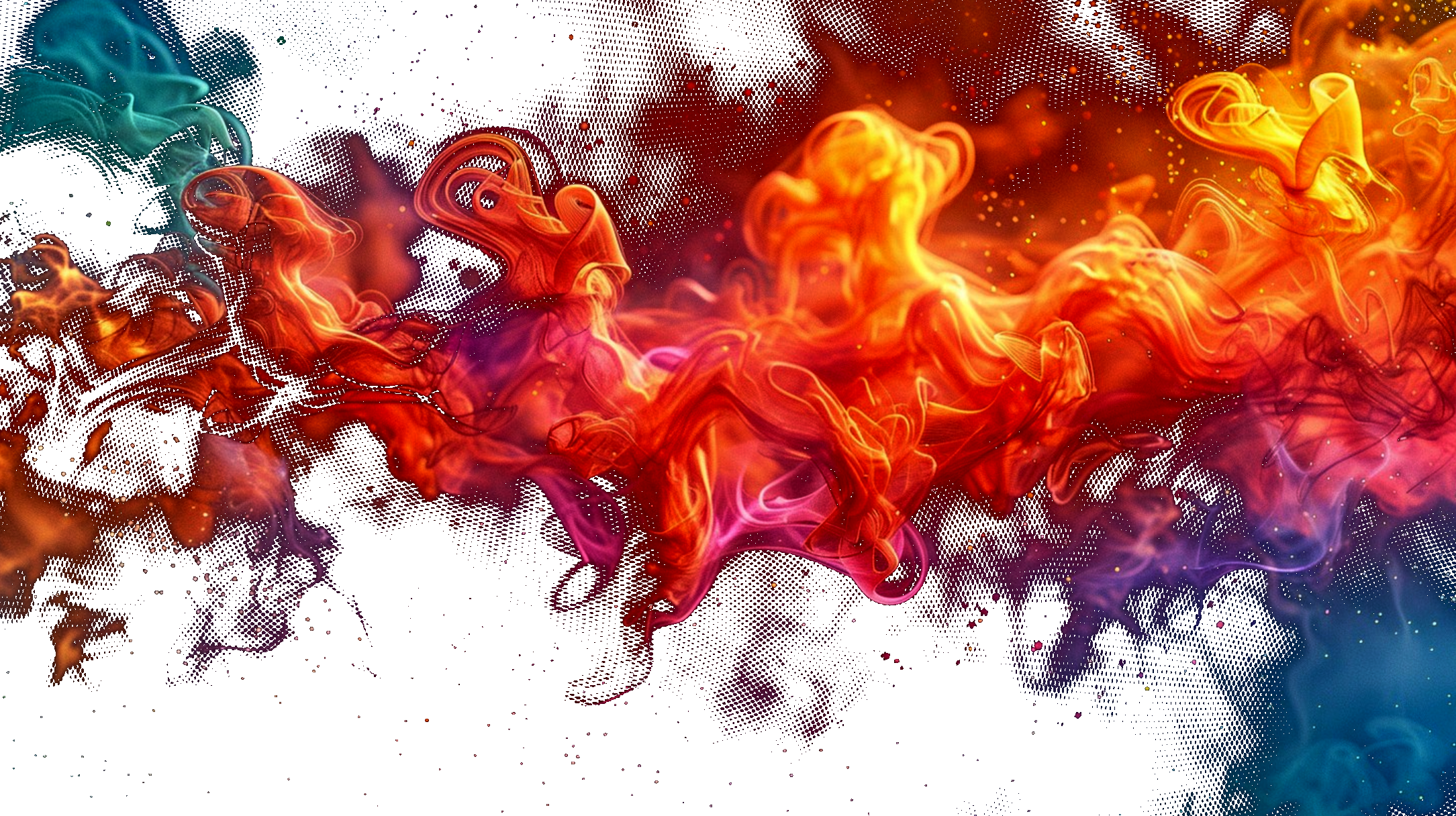
Imprimez la fumée. Supprimez le rectangle noir.
Supprimez le fond noir, puis appliquez un tramage. NXRIP prépare la fumée et les bords semi-transparents pour l’impression DTF. Explorez chaque étape sur le même motif.
Le tramage transforme les zones semi-transparentes en points ou en lignes pour l’impression DTF. Choisissez une version et zoomez pour voir la trame.
Fond de l’aperçu
Noir suppriméTramage 1
Chargement de l’exemple…
Faites glisser le curseur pour comparer avant et après.
L’original et cinq résultats de traitement NXRIP, tous à la même échelle. Le fond de l’aperçu permet de mieux voir la transparence.
02 / AGRANDISSEMENT PAR IA
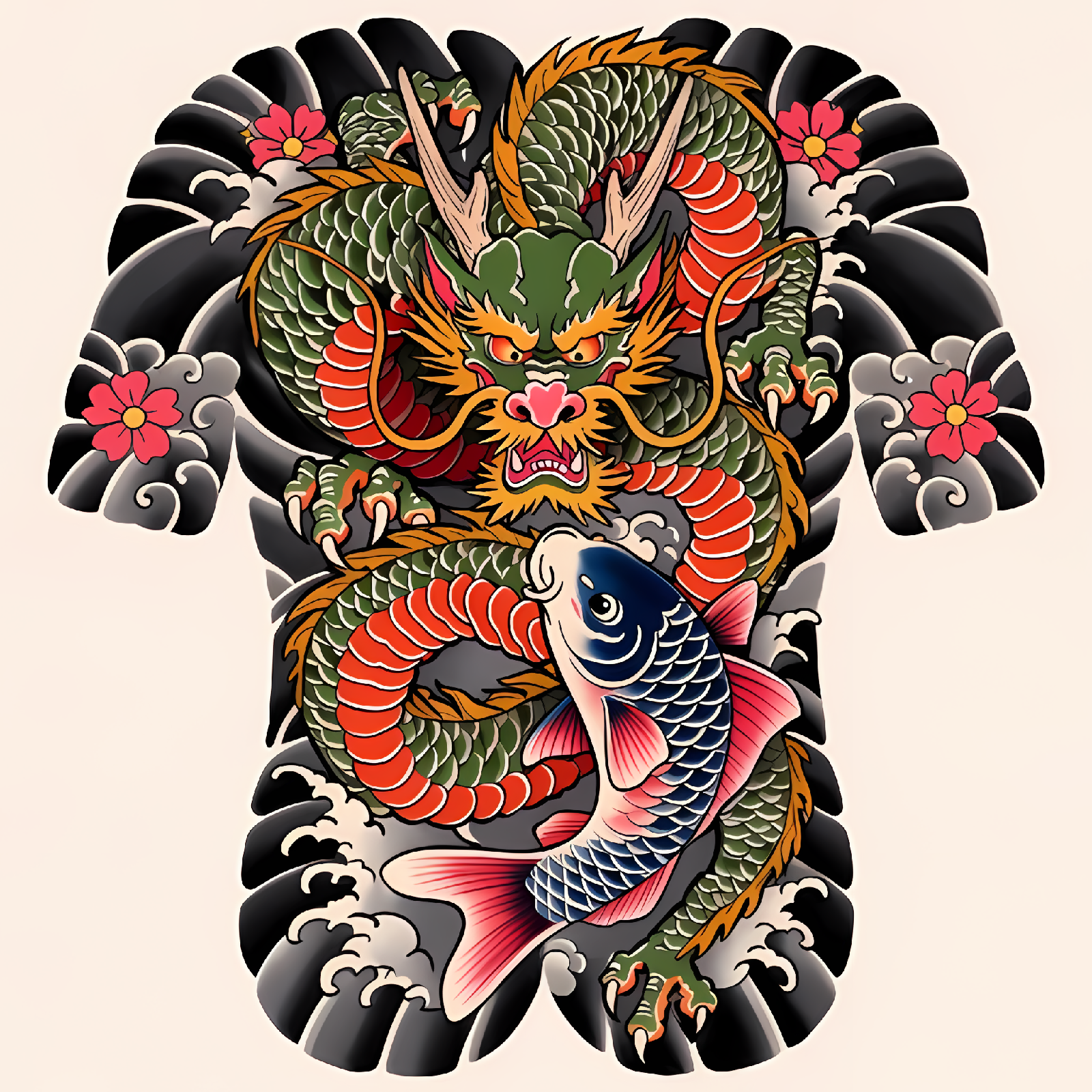
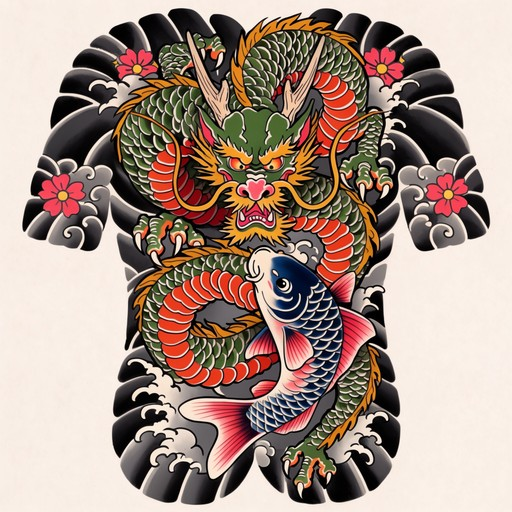
Le client a envoyé une petite image ?
L’agrandissement par IA augmente la taille et la netteté de l’image pour obtenir une belle impression, même à partir d’un petit fichier. Ouvrez l’image dans NXRIP et activez l’agrandissement.
Supprimez l’arrière-plan en une seule étape. NXRIP conserve le visuel, prêt à être ajouté à votre planche d’impression. Un module IA facultatif pour les arrière-plans complexes est disponible sur Windows.
Résultats réels traités dans NXRIP. Le visuel d’origine est disponible sous licence CC0. Sources des démonstrations
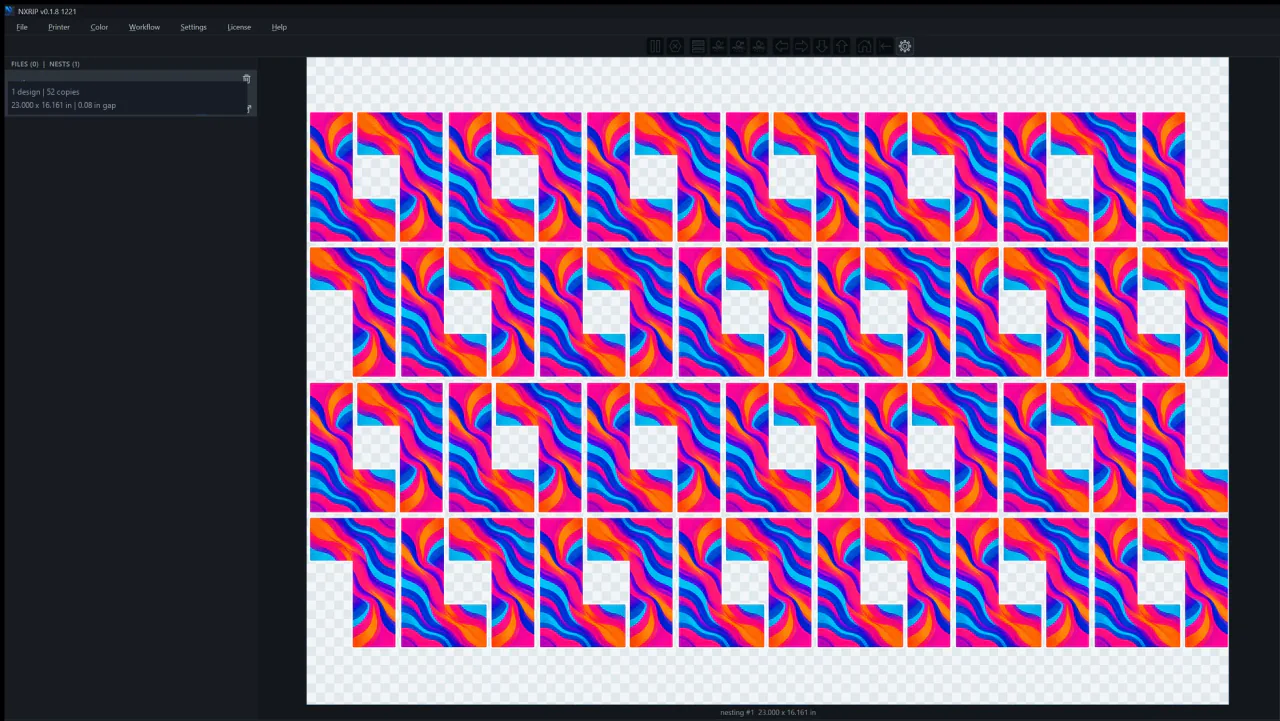
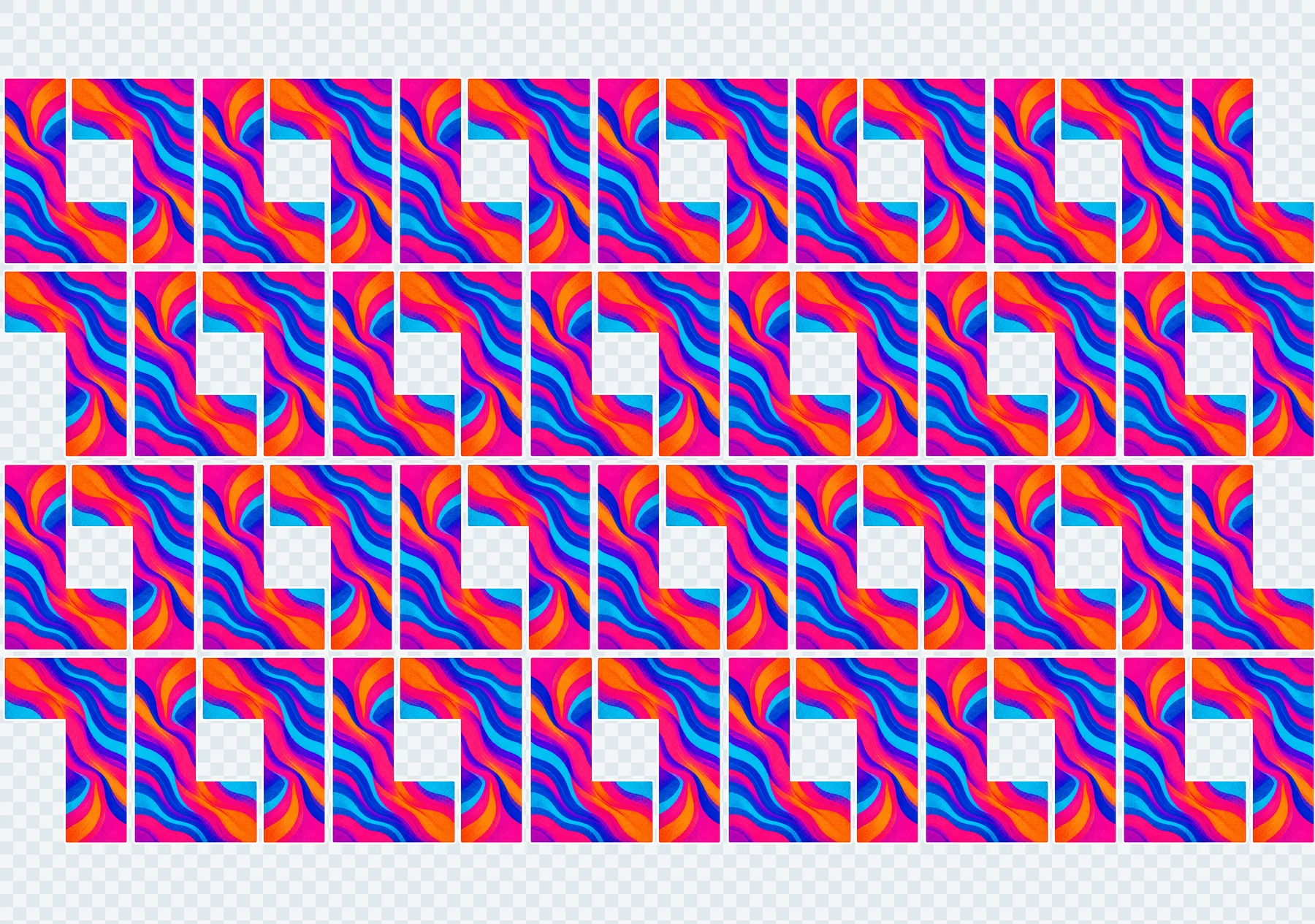
IMBRICATION PAR CONTOURS
Placez plus de motifs sur le même film.
Définissez les dimensions et les quantités. NXRIP imbrique les formes pour combler les espaces vides. Vous choisissez la largeur du film et l’espacement entre les impressions.
52impressions sur cette planche
23 × 16.161 in · Espacement de 0.08 in. La densité de la disposition dépend de la forme des motifs.
Préparez le visuel, composez la planche et pilotez l’impression dans une seule application.
Des aplats plus uniformes
Strong A et MixFog aident à atténuer les raccords entre les passes d’impression. Réglez-les selon votre imprimante et vos supports.
Choisissez la vitesse d’impression
Choisissez la vitesse et imprimez dans un seul sens ou dans les deux selon le travail.
ADAPTÉ À VOTRE VOLUME DE TRAVAIL
Une impression ou une série complète.
01 / PETITES COMMANDES
Juste quelques impressions ?
Ouvrez l’image et saisissez les dimensions et la quantité. Améliorez-la ou supprimez le fond si nécessaire, puis composez la planche et préparez-la à imprimer.
02 / PRODUCTION QUOTIDIENNE
Beaucoup de commandes ? Importez-les par lots.
Importez des dossiers entiers, des archives ZIP et des PDF multipages. Activez la lecture des quantités dans les noms de fichiers pour éviter la saisie manuelle. Un dossier surveillé récupère automatiquement les nouveaux fichiers dans le dossier choisi.
COMPATIBILITÉ DES IMPRIMANTES
Fonctionne-t-il avec votre imprimante ?
Imprimez directement depuis NXRIP sur Hoson. Pour les autres contrôleurs, choisissez un profil prêt à l’emploi et enregistrez un fichier d’impression.
Pour i3200, impression en 6 passes avec des encres IncTech ou InkBank. Commencez avec des réglages partagés par d’autres imprimeurs, puis vérifiez la couleur sur vos supports.
01 / Obtenez votre clé dans l’application : ouvrez Licence, saisissez votre nom et votre e-mail, puis demandez une clé de test.
UN GUIDE GRATUIT DU DTF
Découvrez le DTF. Avant les erreurs coûteuses.
Comment choisir une imprimante, comprendre les consommables et calculer vos coûts réels d’impression. Un langage simple, issu de l’expérience du terrain.
Oui. Pendant les tests publics, vous pouvez obtenir une licence temporaire gratuite pour un ordinateur. Elle est valable dans le cadre du programme de test. Pour toute question sur les futures licences payantes, écrivez à info@nxrip.com.
Dois-je abandonner mon RIP actuel ?
Commencez par une commande. Préparez les images, composez une planche et faites un essai. Comparez votre façon de travailler, puis passez davantage de travaux à NXRIP quand vous serez prêt.
Mon imprimante fonctionnera-t-elle ?
Les imprimantes Hoson utilisent Direct Print : connectez-les au réseau et pilotez l’impression depuis NXRIP. Des profils prêts à l’emploi pour la sortie fichier sont disponibles pour BYHX, Senyang et WellPrint. Le guide de compatibilité explique la connexion et le choix du profil.
Quels réglages couleur propose NXRIP ?
Chargez les réglages prêts à l’emploi IncTech ou InkBank, ou utilisez un profil ICC adapté à votre encre et votre film. NXRIP convertit les visuels RGB ou CMYK pour l’impression. Quatre modes de rendu et la compensation du point noir permettent de contrôler les couleurs, les ombres et la saturation.
Puis-je régler la sous-couche blanche pour mon motif ?
Oui. Générez automatiquement la sous-couche, créez-la à partir de la transparence de l’image ou utilisez une couche blanche déjà présente dans le fichier. Réglez la densité du blanc généré et le traitement des bords pour éliminer les liserés blancs.
Où trouver de l’aide pour démarrer ?
Suivez le guide de première impression, étape par étape. Pour une aide à la configuration, rendez-vous sur forum.nxrip.com ou écrivez à info@nxrip.com. Les réglages couleur IncTech et InkBank se trouvent à côté des boutons de téléchargement.
Blog du créateur de NXRIP
Créer NXRIP. Partager les progrès.
Ce que je développe dans NXRIP, ce que nous testons et ce qui arrive ensuite. De courtes nouvelles directement issues du travail en cours.
Je montre comment la rotation de la tête crée des bandes en DTF, comment vérifier son alignement dans NXRIP et comment un bon réglage permet d’imprimer plus vite.