01 / 去色 + 加网
印出烟雾。
去掉黑色方框。
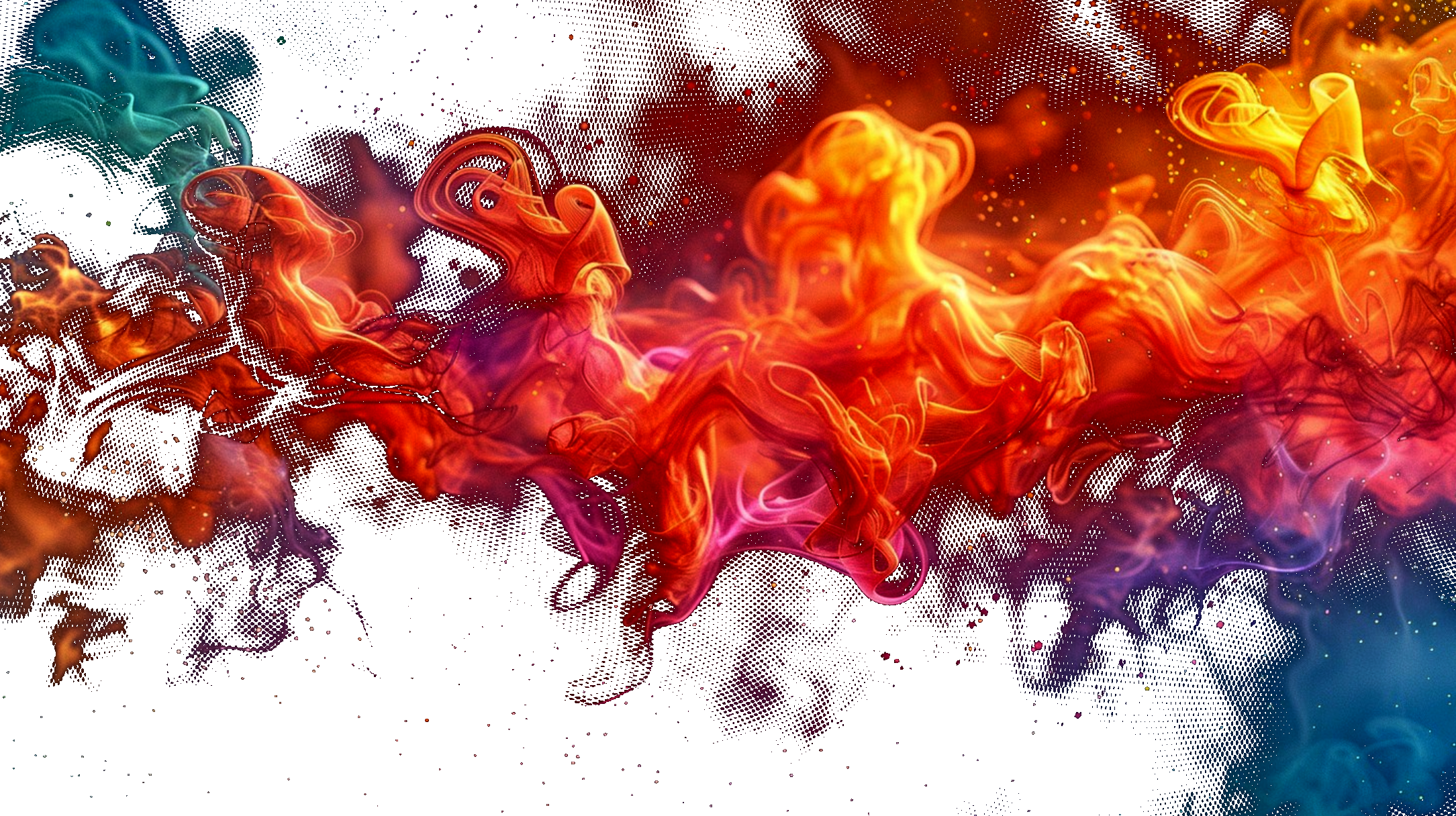
去除黑色背景,再进行加网。NXRIP 将烟雾与半透明边缘处理为适合 DTF 打印的效果。使用同一个设计,查看每一步的变化。
加网将半透明区域转换为适合 DTF 打印的网点或线条。选择一个版本,放大查看网纹。

正在加载示例…
原图与五种 NXRIP 处理结果,均按相同比例展示。预览背景让透明区域更容易辨认。
专为 DTF 打造的 RIP 软件
优化图稿、在胶片上排版,将订单准备到可打印状态,一个应用就够了。
Windows 和 macOS · 公开测试期间免费
从文件到打印
打开客户文件、优化图像,在胶片上排列设计。检查白墨底层,然后开始打印。
01优化图稿分辨率低、有多余背景或透明效果?在 NXRIP 中将图像准备到可打印状态。
02排列设计输入尺寸和数量。NXRIP 按您选择的间距,在胶片上排列设计。
03调整色彩和白墨选择色彩配置文件,调整白墨底层,在打印前通过屏幕检查效果。
04发送打印为打印机保存可直接打印的文件。使用 Hoson 时,可直接从 NXRIP 打印。
图稿处理
看看 NXRIP 如何处理图稿。拖动滑块,对比处理结果与原图。
01 / 去色 + 加网
去除黑色背景,再进行加网。NXRIP 将烟雾与半透明边缘处理为适合 DTF 打印的效果。使用同一个设计,查看每一步的变化。
加网将半透明区域转换为适合 DTF 打印的网点或线条。选择一个版本,放大查看网纹。
正在加载示例…
原图与五种 NXRIP 处理结果,均按相同比例展示。预览背景让透明区域更容易辨认。
02 / AI 放大
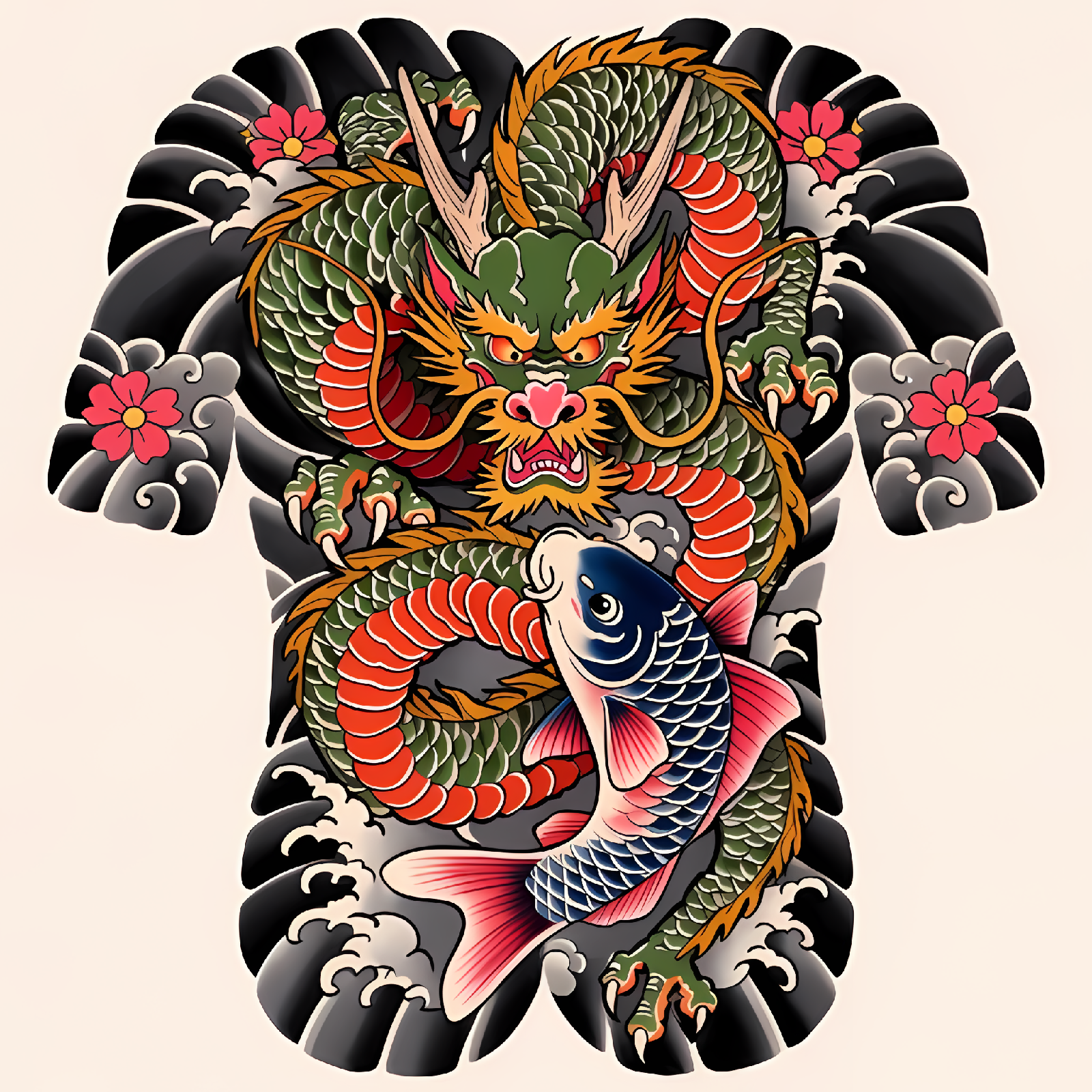
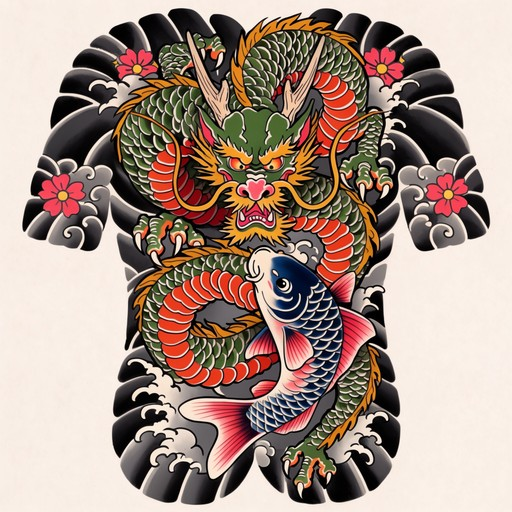
AI 放大让图像更大、更清晰,小文件也能获得良好的打印效果。在 NXRIP 中打开图像并启用放大即可。
512 × 512 → 1600 × 1600 px
03 / 去除背景
一步去除背景。NXRIP 保留图稿,随时可添加到打印版面。Windows 上另有可选 AI 包,用于处理复杂背景。
棋盘格表示透明区域。


在 NXRIP 中实际处理得到的效果。原始图稿以 CC0 许可提供。演示素材来源
按实际形状嵌套排版
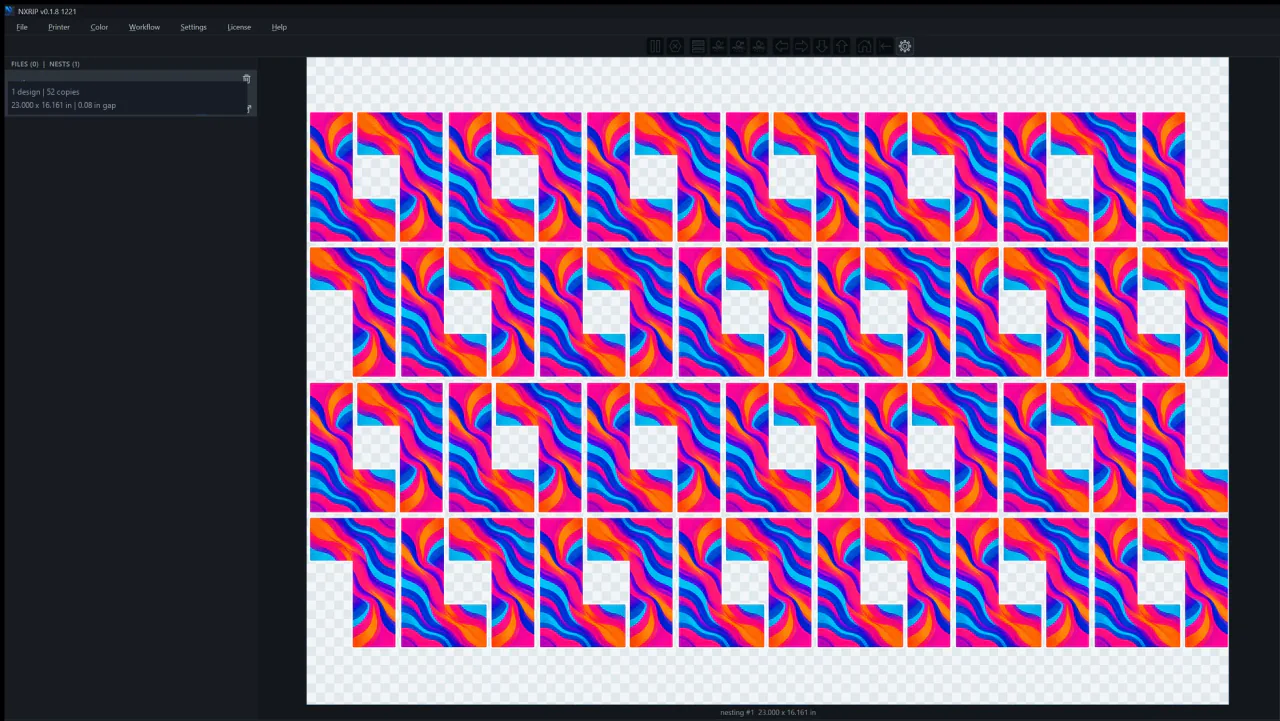
设置设计尺寸和数量。NXRIP 沿着各个设计的形状相互嵌套,填补空隙。胶片宽度和图案间距由您决定。
23 × 16.161 in · 间距 0.08 in。排版密度取决于图稿形状。
查看完整排版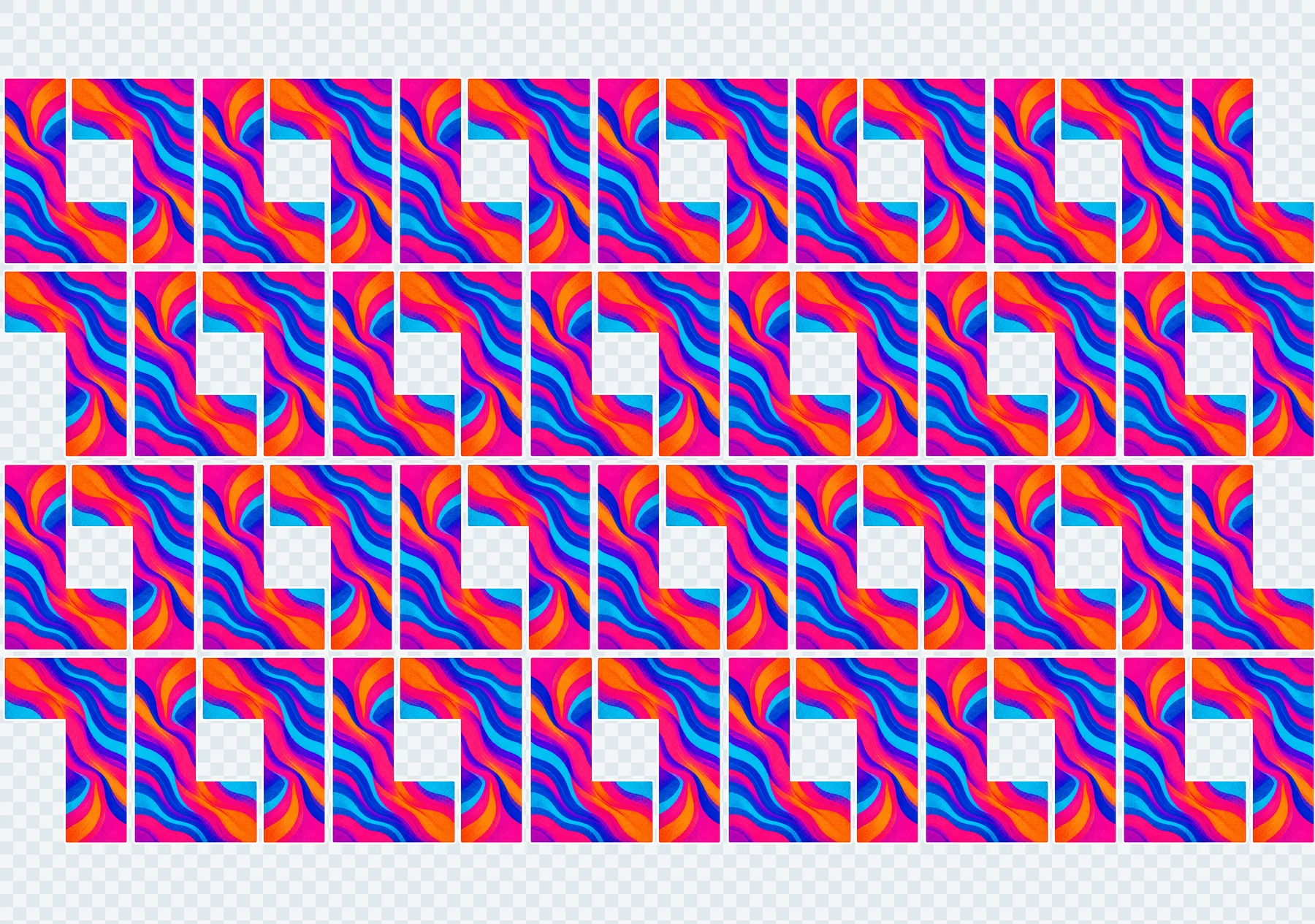
准备 · 嵌套排版 · RIP · 发送
在一个应用中处理图稿、编排版面并控制打印。
Strong A 和 MixFog 有助于柔化各打印遍次之间的接缝。请根据打印机和材料进行调整。
选择速度,并按任务需要进行单向或双向打印。
适应您的工作量
打开图像,输入尺寸和数量。按需优化图像或去除背景,然后排好版面,准备打印。
导入整个文件夹、ZIP 压缩包和多页 PDF。启用从文件名读取数量,省去手工输入。热文件夹会自动获取您指定文件夹中的新文件。
| 控制系统 | 打印头 |
|---|---|
| Hoson | i3200 · i1600 · XP600 |
| BYHX | i3200 |
| Senyang | XP600 |
| WellPrint / Lancelot M1630 | XP600 |
Hoson 直接打印通过网络工作。表中列出的是现成的文件输出配置。
帮助检查我的打印机适用于 i3200、6 pass 打印以及 IncTech 或 InkBank 墨水。可从其他印刷从业者分享的设置开始,再用自己的材料检验颜色。
IncTech InkOsalex · .dtfcolor下载InkBankAndrew · .dtfcolor下载01 / 在应用内获取密钥:打开“许可证”,输入姓名和邮箱,然后申请测试密钥。
可以。公开测试期间,您可获取一台电脑适用的免费临时许可证,使用期限按测试计划执行。有关未来付费许可证的问题,请发邮件至 info@nxrip.com。
从一个订单开始。处理图像、编排版面并试印。比较实际操作体验,准备好后再把更多任务转到 NXRIP。
Hoson 打印机使用直接打印:通过网络连接,在 NXRIP 中控制打印。BYHX、Senyang 和 WellPrint 有现成的文件输出配置。兼容性指南会说明连接方法和配置选择。
加载现成的 IncTech 或 InkBank 设置,或使用适合您墨水和胶片的 ICC 配置文件。NXRIP 可将 RGB 或 CMYK 图稿转换用于打印。四种渲染意图和黑点补偿让您控制色彩、暗部及饱和度。
可以。可自动生成底层、根据图像透明度生成,或使用文件中已有的白色图层。调整生成白墨的密度和边缘处理,以去除露白边。
首次打印指南提供分步说明。如需设置帮助,请访问 forum.nxrip.com 或发邮件至 info@nxrip.com。IncTech 和 InkBank 色彩设置位于下载按钮旁。
用照片和数字仿真说明打印头轻微偏转为何产生条纹,以及如何在NXRIP中校准平行度、降低羽化比例,提高打印速度。
阅读更新 →