ग्राहक की फ़ाइलें खोलें, चित्र सुधारें और डिज़ाइनों को फ़िल्म पर व्यवस्थित करें। सफ़ेद अंडरबेस जाँचें, फिर प्रिंटिंग शुरू करें।
01डिज़ाइन सुधारेंकम रेज़ोल्यूशन, अनचाहा बैकग्राउंड या पारदर्शी इफ़ेक्ट हैं? NXRIP में चित्र को प्रिंट करने के लिए तैयार करें।
02डिज़ाइन व्यवस्थित करेंआकार और मात्रा भरें। NXRIP आपकी चुनी हुई दूरी रखते हुए डिज़ाइनों को फ़िल्म पर व्यवस्थित करता है।
03रंग और सफ़ेद स्याही समायोजित करेंअपनी कलर प्रोफ़ाइल चुनें, सफ़ेद अंडरबेस समायोजित करें और प्रिंट करने से पहले परिणाम स्क्रीन पर जाँचें।
04प्रिंट के लिए भेजेंअपने प्रिंटर के लिए प्रिंट करने को तैयार फ़ाइल सहेजें। Hoson के साथ सीधे NXRIP से प्रिंट करें।
डिज़ाइन की तैयारी
अपने डिज़ाइन को प्रिंट में बेहतर बनाएँ।
देखें NXRIP डिज़ाइन में क्या बदलाव करता है। परिणाम की मूल चित्र से तुलना करने के लिए स्लाइडर खींचें।
01 / रंग हटाना + हाफटोन
धुएँ को प्रिंट करें। काला चौकोर बैकग्राउंड हटाएँ।
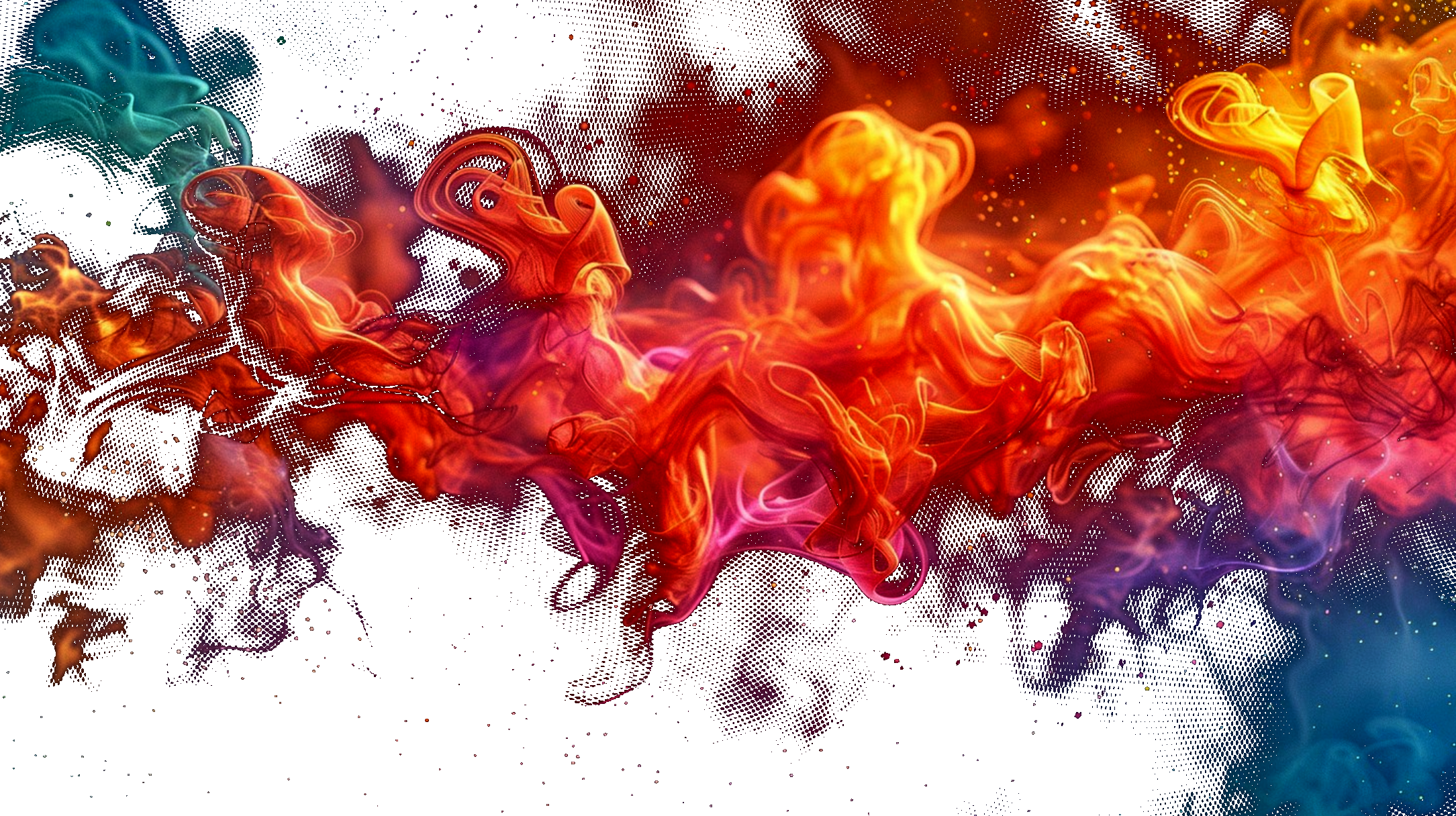
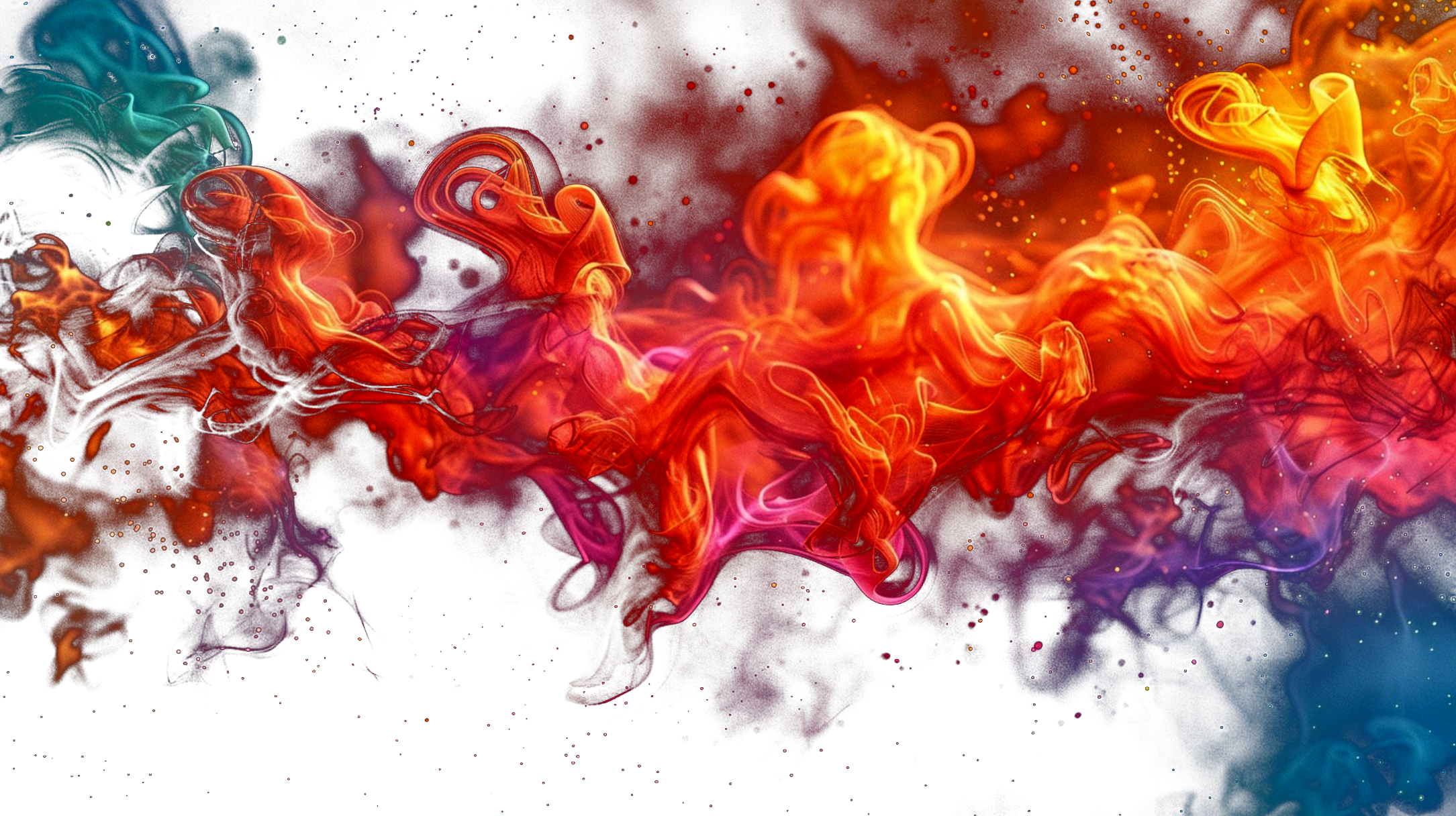
काला बैकग्राउंड हटाएँ, फिर हाफटोन लागू करें। NXRIP धुएँ और अर्धपारदर्शी किनारों को DTF प्रिंटिंग के लिए तैयार करता है। एक ही डिज़ाइन पर हर चरण देखें।
हाफटोन अर्धपारदर्शी हिस्सों को DTF प्रिंटिंग के लिए बिंदुओं या रेखाओं में बदलता है। कोई संस्करण चुनें और पैटर्न देखने के लिए ज़ूम करें।
प्रीव्यू का बैकग्राउंड
काला रंग हटाया गयाहाफटोन 1
उदाहरण लोड हो रहा है…
पहले और बाद की तुलना करने के लिए स्लाइडर खींचें।
मूल चित्र और NXRIP में प्रोसेसिंग के पाँच परिणाम, सभी एक ही पैमाने पर दिखाए गए हैं। प्रीव्यू का बैकग्राउंड पारदर्शिता को आसानी से देखने में मदद करता है।
02 / AI से अपस्केलिंग
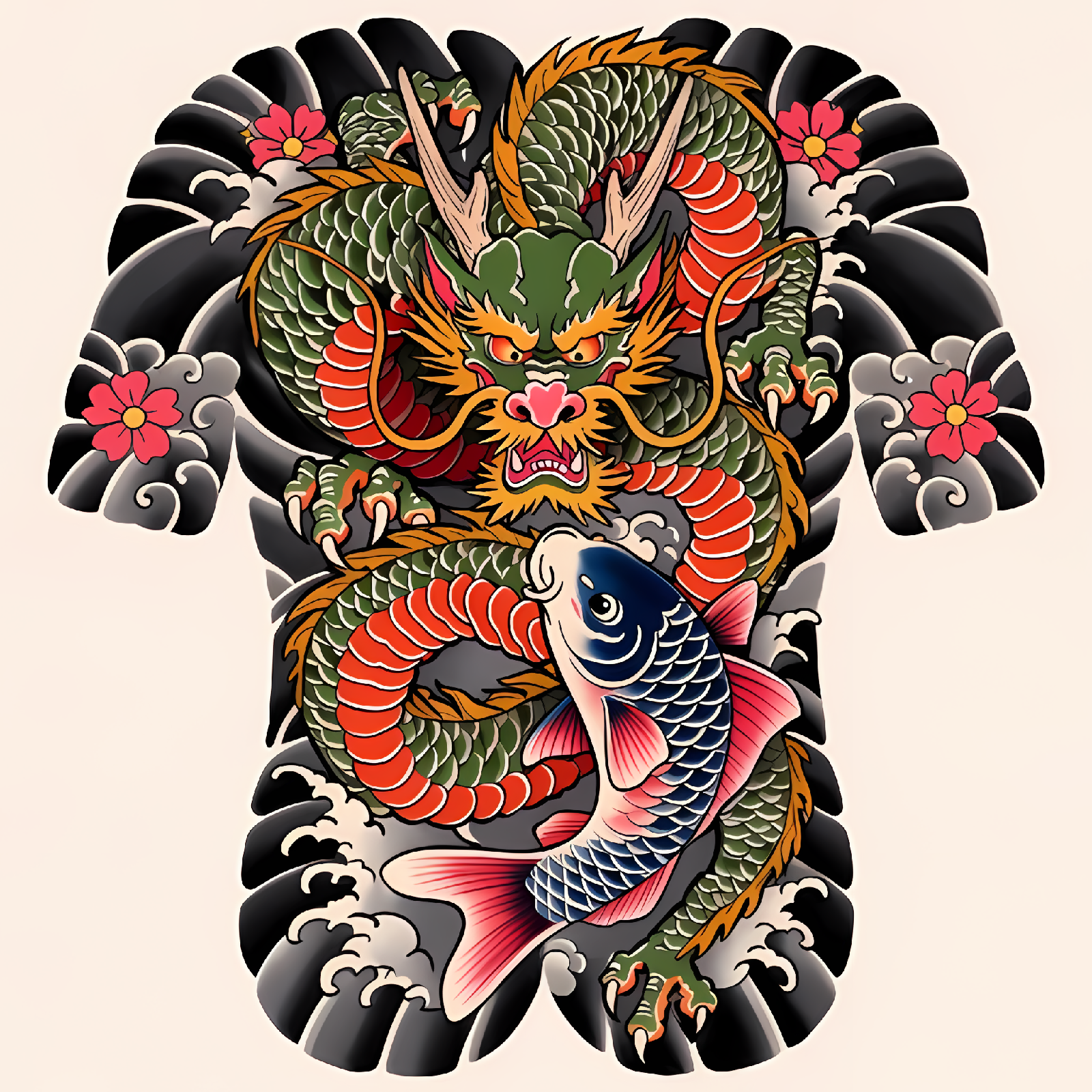
ग्राहक ने छोटा चित्र भेजा है?
AI अपस्केलिंग चित्र को बड़ा और स्पष्ट बनाती है, ताकि छोटी फ़ाइल से भी अच्छा प्रिंट मिले। NXRIP में चित्र खोलें और अपस्केलिंग चालू करें।
एक चरण में बैकग्राउंड हटाएँ। NXRIP डिज़ाइन को आपकी प्रिंट शीट में जोड़ने के लिए तैयार रखता है। जटिल बैकग्राउंड के लिए Windows पर वैकल्पिक AI पैकेज उपलब्ध है।
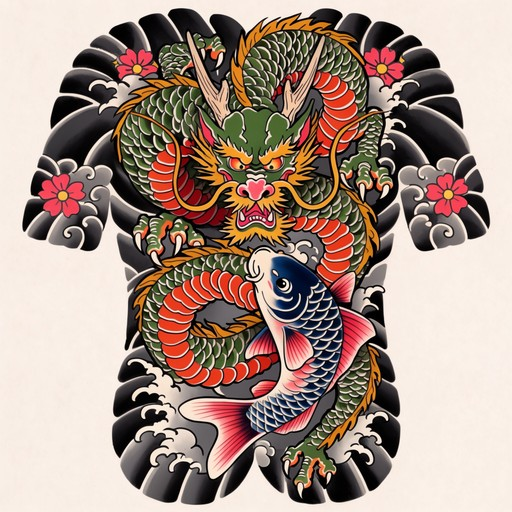
NXRIP में प्रोसेस किए गए वास्तविक परिणाम। मूल डिज़ाइन CC0 लाइसेंस के अंतर्गत उपलब्ध है। डेमो के स्रोत
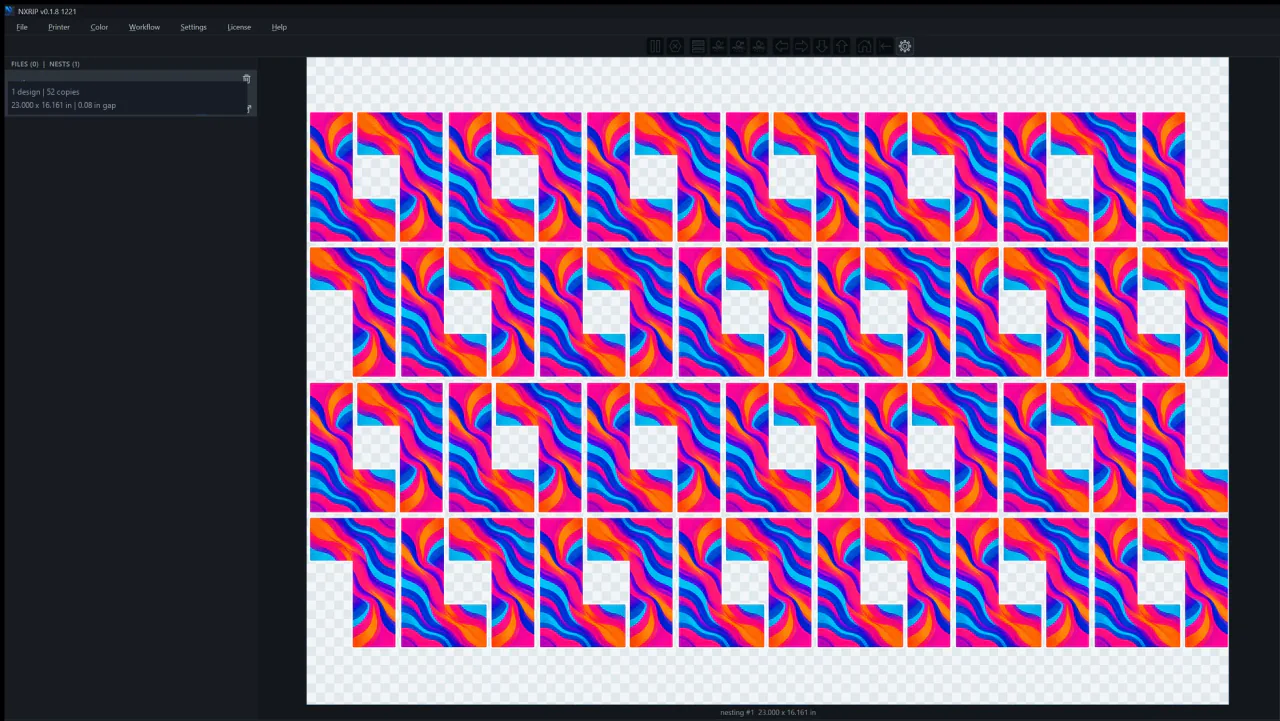
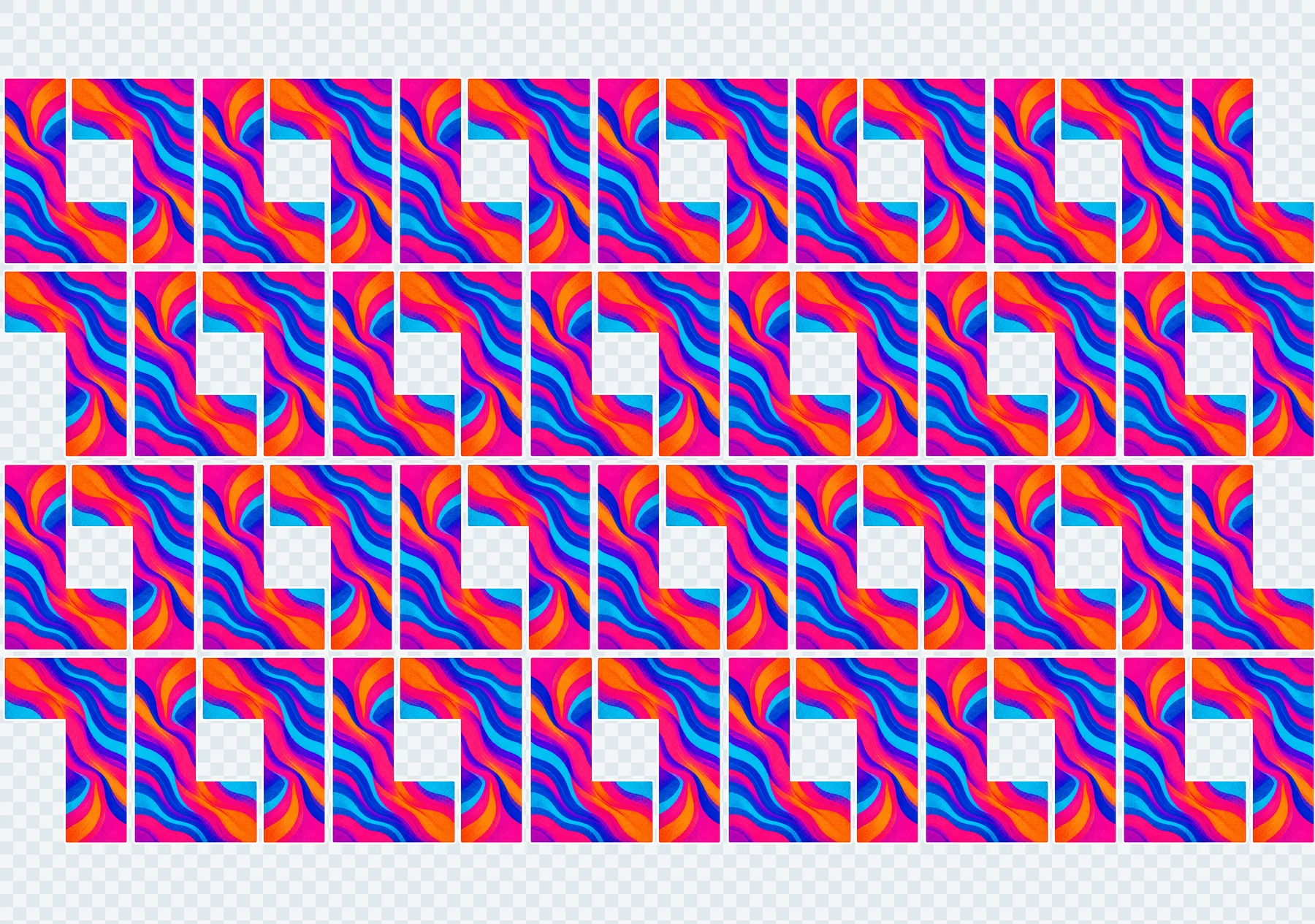
वास्तविक आकृति के अनुसार नेस्टिंग
उतनी ही फ़िल्म पर ज़्यादा डिज़ाइन समायोजित करें।
डिज़ाइन का आकार और मात्रा तय करें। NXRIP उनकी आकृतियों के आसपास बची जगह भरते हुए उन्हें समायोजित करता है। फ़िल्म की चौड़ाई और प्रिंटों के बीच की दूरी आप चुनते हैं।
52इस शीट पर प्रिंट
23 × 16.161 in · 0.08 in का अंतर। लेआउट का घनत्व डिज़ाइन की आकृति पर निर्भर करता है।
एक ही ऐप में डिज़ाइन तैयार करें, शीट बनाएँ और प्रिंटिंग नियंत्रित करें।
एकसमान भरे रंगों में अधिक समरूपता
Strong A और MixFog प्रिंट पास के बीच के जोड़ कम उभरे हुए बनाने में मदद करते हैं। इन्हें अपने प्रिंटर और सामग्री के अनुसार समायोजित करें।
प्रिंटिंग की गति चुनें
जॉब के अनुसार गति चुनें और एक दिशा या दोनों दिशाओं में प्रिंट करें।
आपके काम की मात्रा के हिसाब से
एक प्रिंट या पूरा उत्पादन बैच।
01 / छोटे ऑर्डर
बस कुछ प्रिंट चाहिए?
चित्र खोलें और आकार व मात्रा भरें। ज़रूरत हो तो उसे सुधारें या बैकग्राउंड हटाएँ, फिर शीट व्यवस्थित करके प्रिंट के लिए तैयार करें।
02 / रोज़ का उत्पादन
बहुत सारे ऑर्डर हैं? उन्हें बैच में इम्पोर्ट करें।
पूरे फ़ोल्डर, ZIP आर्काइव और कई पेज वाले PDF इम्पोर्ट करें। फ़ाइलनामों से मात्रा लेने का विकल्प चालू करें ताकि उसे हाथ से भरना न पड़े। Hot Folder आपके चुने हुए फ़ोल्डर से नई फ़ाइलें अपने आप उठाता है।
प्रिंटर की अनुकूलता
क्या यह आपके प्रिंटर के साथ चलेगा?
Hoson पर सीधे NXRIP से प्रिंट करें। दूसरे कंट्रोलरों के लिए तैयार प्रोफ़ाइल चुनें और प्रिंट फ़ाइल सहेजें।
हाँ। सार्वजनिक परीक्षण के दौरान आपको एक कंप्यूटर के लिए मुफ़्त अस्थायी लाइसेंस मिल सकता है। यह परीक्षण कार्यक्रम के अंतर्गत मान्य है। भविष्य के सशुल्क लाइसेंस संबंधी सवालों के लिए info@nxrip.com पर ईमेल करें।
क्या मुझे अपना मौजूदा RIP छोड़ना होगा?
एक ऑर्डर से शुरू करें। चित्र तैयार करें, शीट बनाएँ और टेस्ट प्रिंट निकालें। काम करने के अनुभव की तुलना करें, फिर तैयार होने पर और जॉब NXRIP पर ले आएँ।
क्या मेरा प्रिंटर चलेगा?
Hoson प्रिंटर Direct Print इस्तेमाल करते हैं: नेटवर्क से कनेक्ट करें और NXRIP से प्रिंटिंग नियंत्रित करें। BYHX, Senyang और WellPrint के लिए तैयार फ़ाइल आउटपुट प्रोफ़ाइल उपलब्ध हैं। अनुकूलता मार्गदर्शिका में कनेक्ट करने और प्रोफ़ाइल चुनने का तरीका है।
NXRIP में रंग नियंत्रित करने के कौन से विकल्प हैं?
तैयार IncTech या InkBank सेटिंग लोड करें, या अपनी स्याही और फ़िल्म के लिए ICC प्रोफ़ाइल इस्तेमाल करें। NXRIP, RGB या CMYK डिज़ाइन को प्रिंटिंग के लिए बदलता है। चार रेंडरिंग इंटेंट और ब्लैक पॉइंट कम्पेन्सेशन से रंग, छाया और संतृप्ति नियंत्रित करें।
क्या मैं अपने डिज़ाइन का सफ़ेद अंडरबेस समायोजित कर सकता हूँ?
हाँ। अंडरबेस अपने आप बनाएँ, चित्र की पारदर्शिता से बनाएँ या फ़ाइल की मौजूदा सफ़ेद परत इस्तेमाल करें। सफ़ेद किनारे हटाने के लिए बनाए गए सफ़ेद की घनता और किनारों की प्रोसेसिंग समायोजित करें।
शुरू करने में मदद कहाँ मिलेगी?
कदम दर कदम निर्देशों के लिए पहले प्रिंट की मार्गदर्शिका देखें। सेटअप में मदद के लिए forum.nxrip.com पर पूछें या info@nxrip.com पर ईमेल करें। IncTech और InkBank की रंग सेटिंग डाउनलोड बटन के पास हैं।
NXRIP निर्माता का ब्लॉग
NXRIP का निर्माण। प्रगति की जानकारी।
मैं NXRIP में क्या बना रहा हूँ, हम क्या जाँच रहे हैं और आगे क्या आएगा। काम के बीच से छोटे अपडेट।