实色条纹:先校准,再调遍次羽化
条纹和缝隙在实色蓝色与青色中尤其明显,也可能出现在粉、紫或橙色中。打印机在工作,颜色却仍显得不均匀。
在我的测试中,问题归结于对位:打印头的位置、墨滴落点,以及遍次之间胶片移动的准确度。几个小误差累加,形成实色中的可见缺陷。
为什么“差不多对齐”还不够
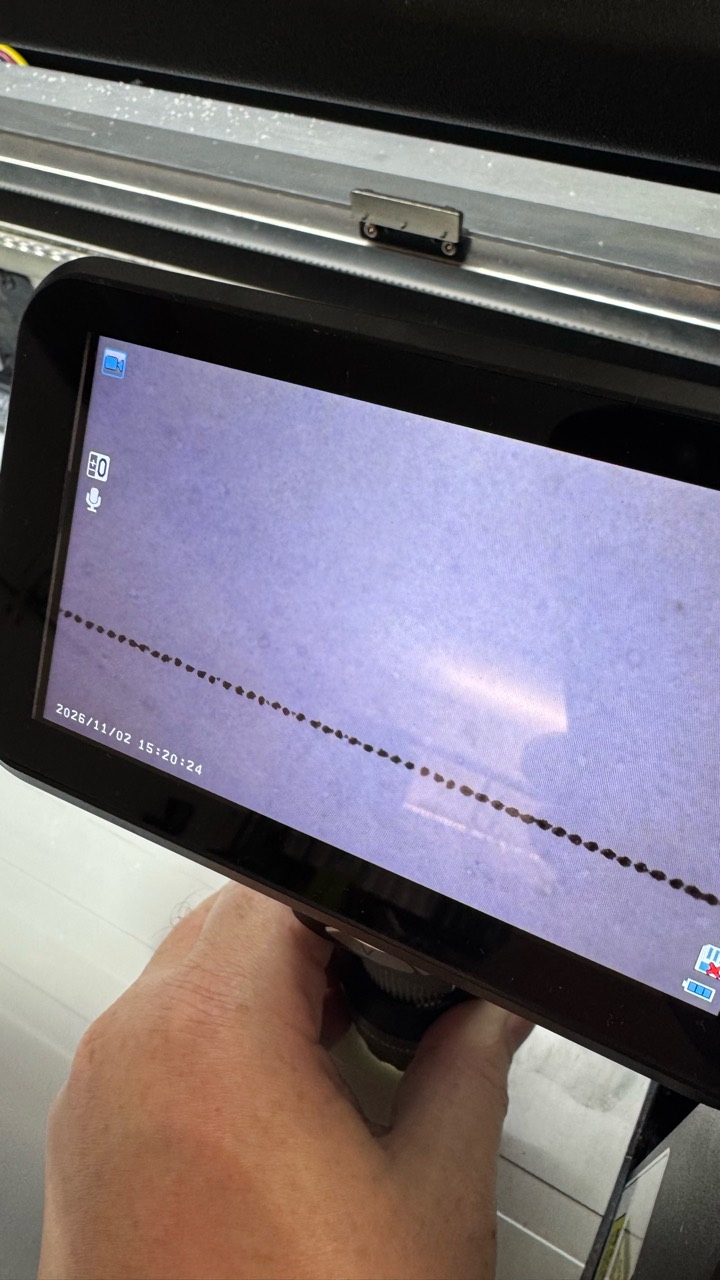
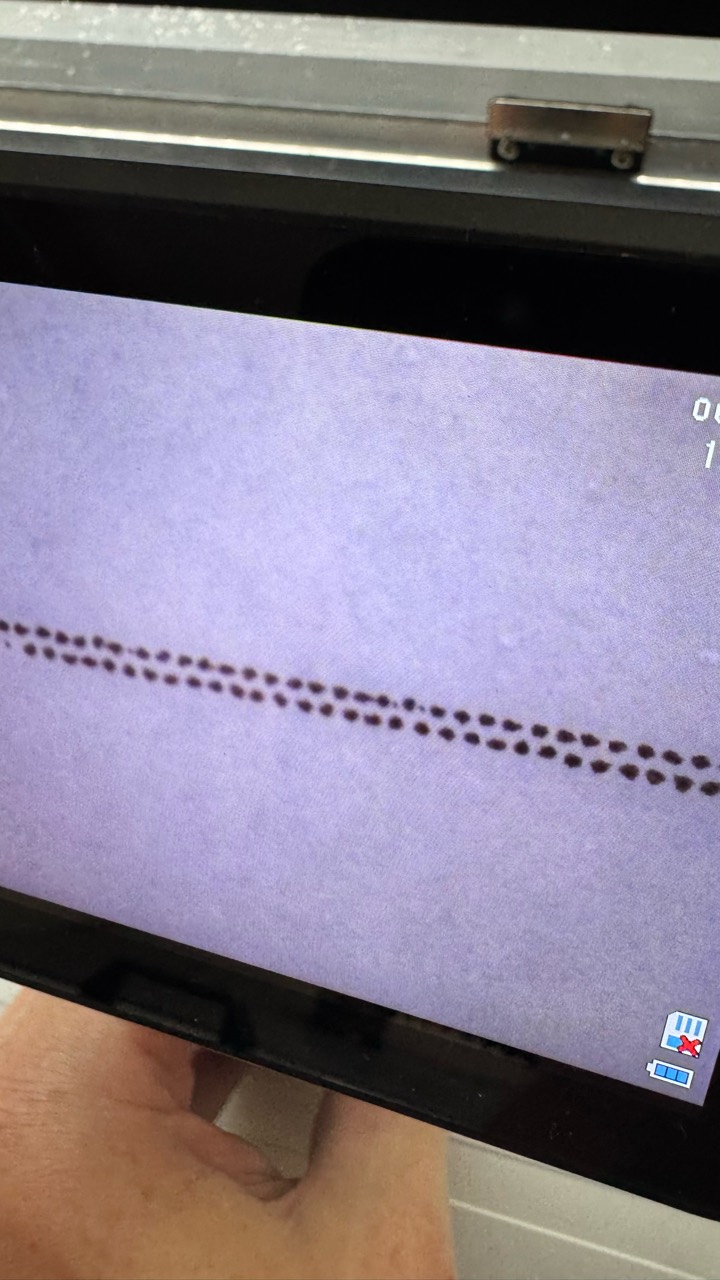
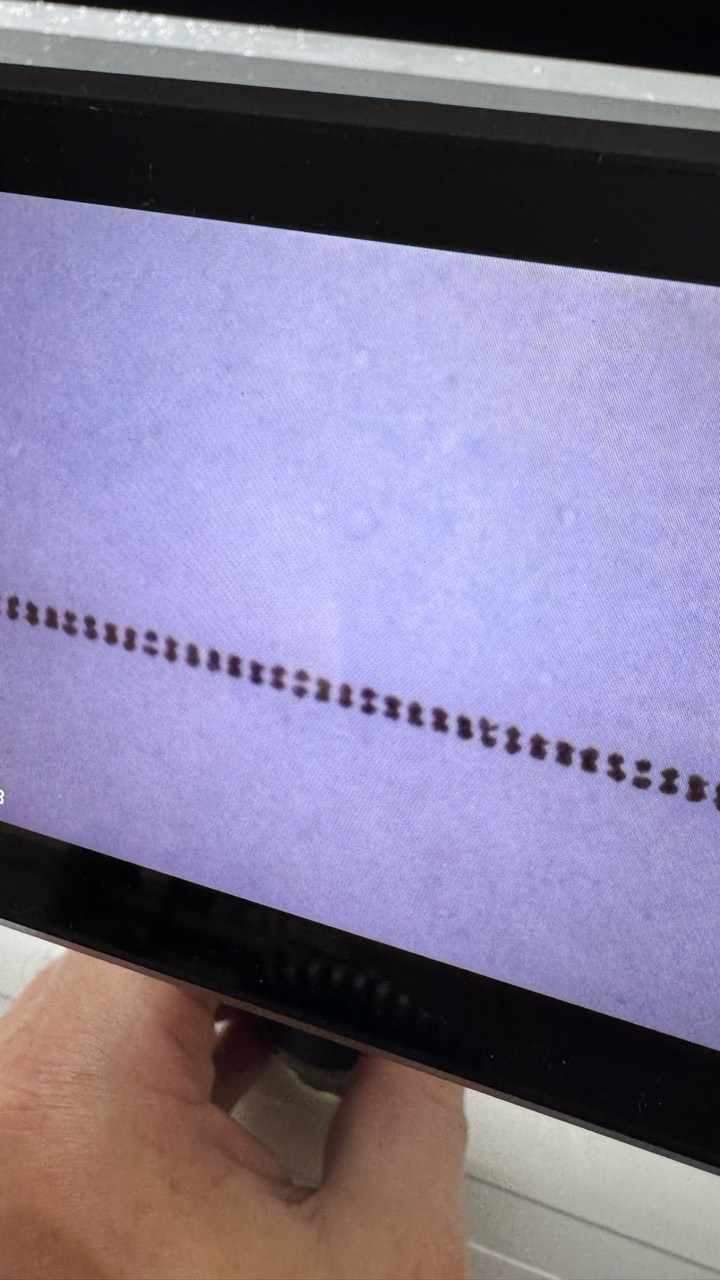
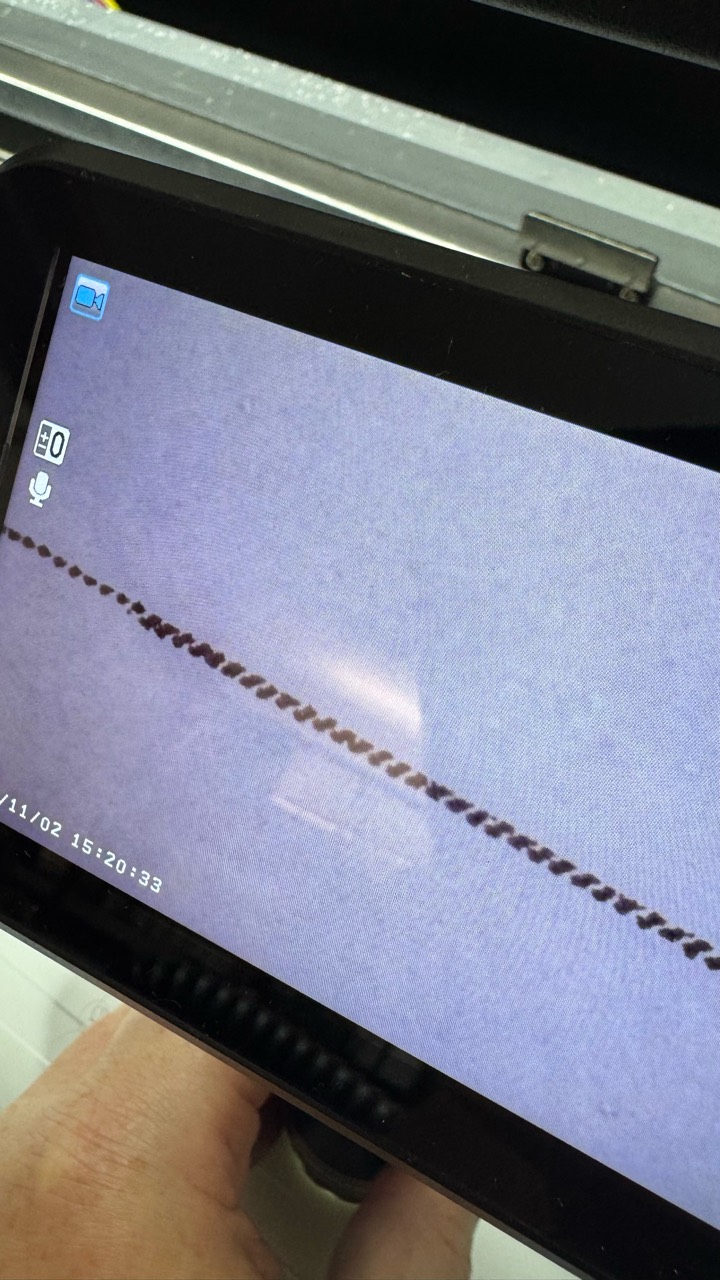
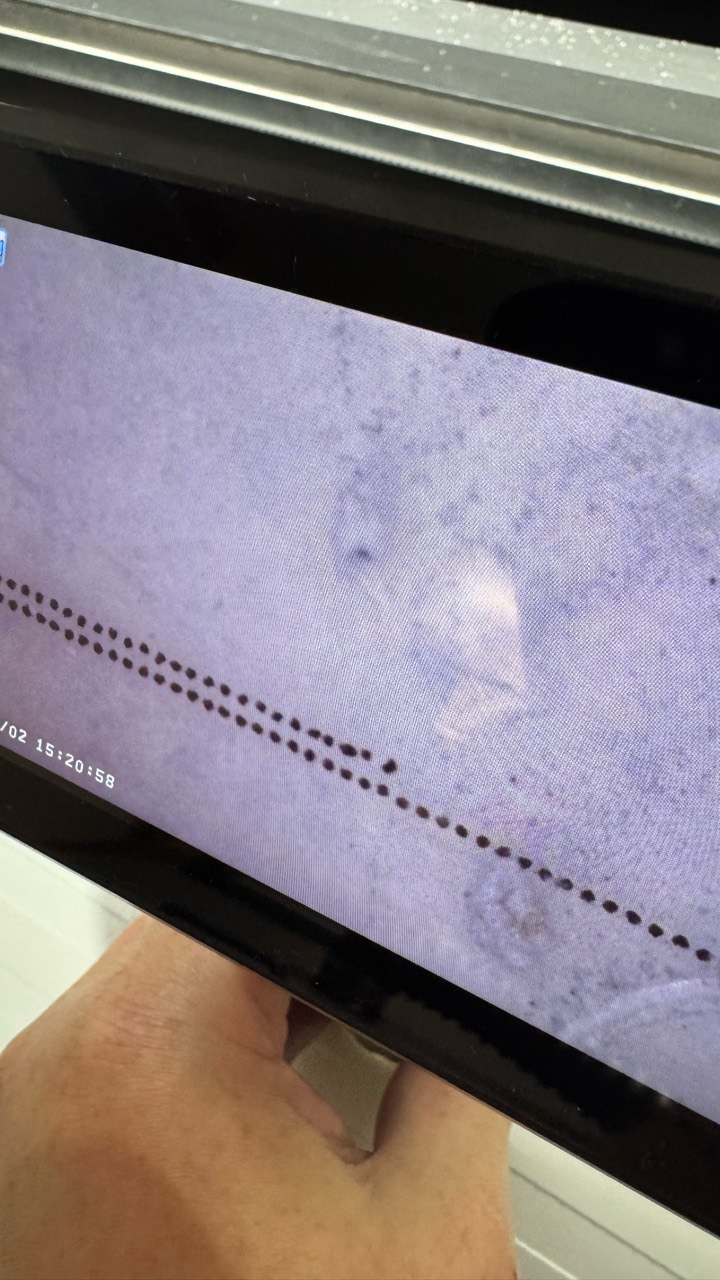
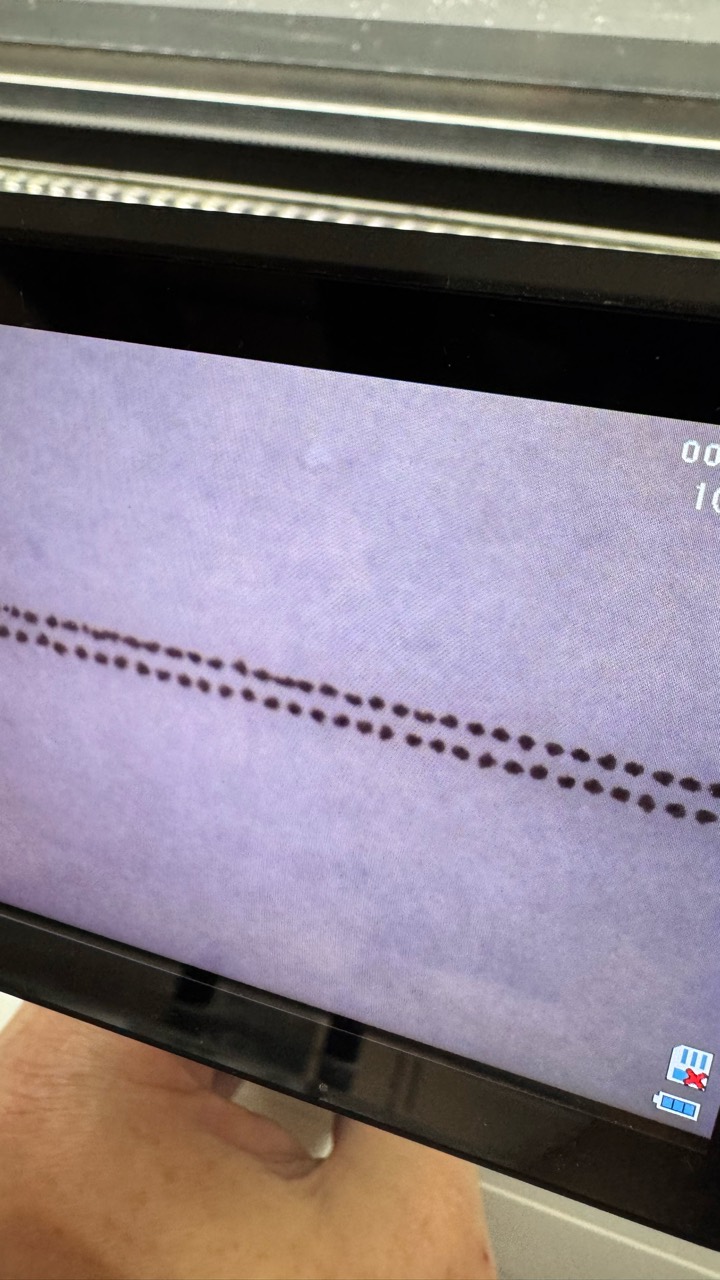
看看显微镜照片。第一遍时,网点看起来几乎完美对齐。这个“几乎”很容易被当成校准良好。但后续遍次中,偏差越来越明显:到第六遍,图案已漂移分离。
每次胶片前进都重复一点走纸误差,就会累积。因此,我检查整个序列,而不只判断第一遍。某一处对得好,不等于整个测试中设置都准确。
羽化能抹平缺陷,代价是什么?
隐藏可见接缝的常见方法,是把遍次羽化设置(通常称为 Enclosure)提高到 60、80,甚至 90%。填充更平滑,但打印更慢。若总得降速才能得到干净效果,快速生产机就失去优势。
我更愿意先减少机械误差、调准走膜,再调整羽化。检查对位之前,没有理由先怪胶片或墨水。不过,条纹本身不是诊断:本次具体测试讨论的是校准误差。
我正在为 NXRIP 开发什么
我正在开发 NXRIP 自己的校准工具,让打印机设置更精确、更容易完成。首批工具之一是步进校准:调整遍次之间胶片前进的距离。它已经能用,接下来的版本会继续改进界面与易用性。
一次运行,十个测试
不必每次改一个值,再开始一次新测试,而是可以设置一整组。例如,10 个变体,相邻相差 10 个单位;想探索更大范围时,也可设置 20 个变体。
打印整组、检查结果,选出网点对位最好的变体。需要时,再围绕该值测试更窄范围。减少重复手动步骤,结果还能并排比较。
我的目标是通过精确的打印机设置获得平滑实色,而不是不断提高羽化。以下照片来自当前测试。随着校准工具开发,我会继续分享结果。