DTF प्रिंटिंग में लाइनें और धब्बे: बैंडिंग कैसे ठीक करें
फोटो देखिए। अगर आप DTF प्रिंट करते हैं, तो इन लाइनों और धब्बों को शायद तुरंत पहचान लेंगे। नीले, सियान और गुलाबी सॉलिड रंगों में ये खास तौर पर दिखते हैं: चाहिए था एकसमान रंग, निकल आया ज़ेब्रा।
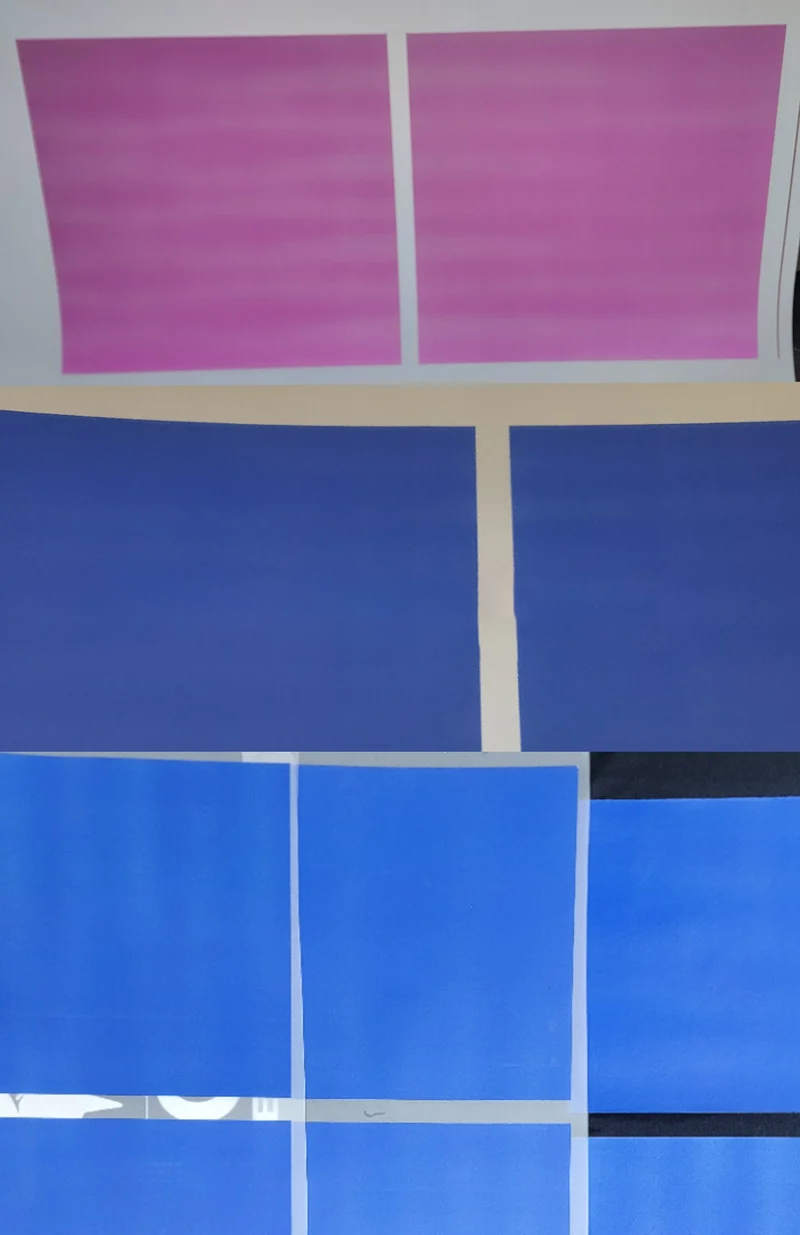
हर किसी की अपनी थ्योरी है: स्याही कम पड़ रही है, डैम्पर खराब हैं, स्याही खराब है, नमी ज़्यादा है। अब बस मंगल ग्रह का मौसम जाँचना बाकी है। मैं पहले यह देखना पसंद करता हूँ कि बूँदें सच में कहाँ गिर रही हैं।
यहाँ मैं एक ऐसी वजह दिखाना चाहता हूँ जिसे अक्सर नज़रअंदाज़ कर दिया जाता है: प्रिंटहेड का बहुत थोड़ा घूमकर लगा होना। आँख से सीधा दिखता है, लेकिन सॉलिड रंगों में लाइनें और धब्बे आते हैं।
हेड का थोड़ा-सा घूमना बैंडिंग कैसे बनाता है?
मैं इसे डिजिटल सिमुलेशन से समझता हूँ: हेड का कोण बदलता हूँ, बूँदों की जगह देखता हूँ और अलग-अलग पास ब्लेंडिंग सेटिंग की तुलना करता हूँ। इस सेटिंग को Enclosure भी कहते हैं। यह पासों के बीच ओवरलैप और स्मूदिंग को नियंत्रित करती है।
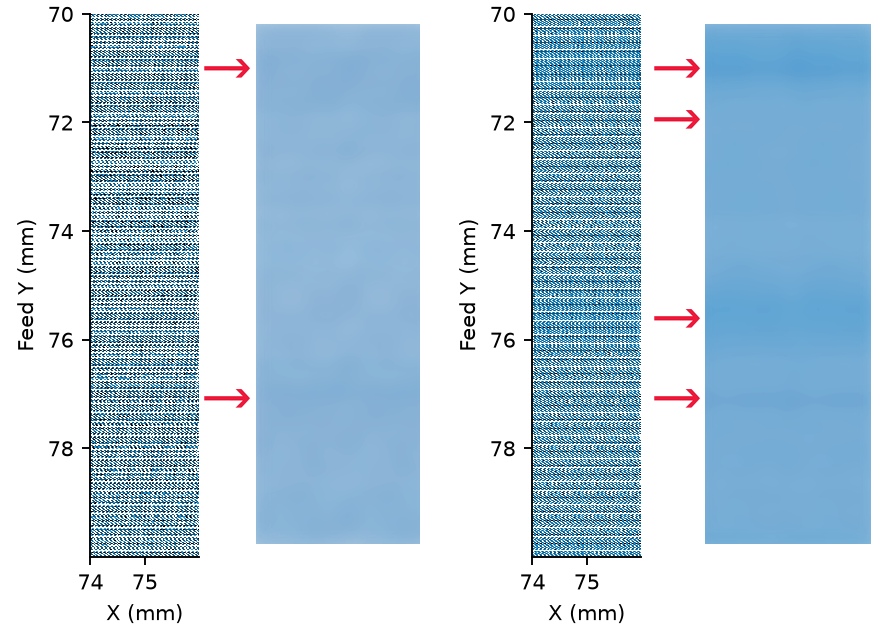
हेड थोड़ा घूमा, तो बूँदें अपनी सही जगह पर नहीं गिरतीं। कहीं ज़्यादा बूँदें पहुँचती हैं, कहीं कम। ये छोटे अंतर मिलकर वही जाना-पहचाना पैटर्न बनाते हैं: हल्की लाइनें, गहरी लाइनें और रंग में धब्बे।
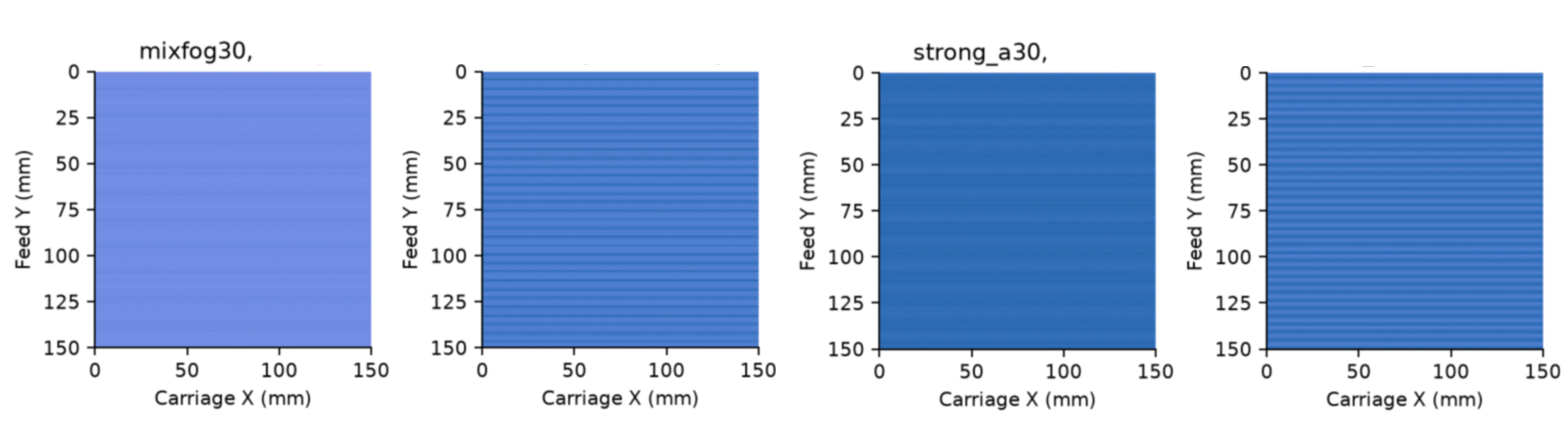
बड़े करके देखने पर बात साफ़ होती है: बिंदुओं की असमान दूरी, रंग को भी असमान बना देती है। ज़्यादा ओवरलैप इस पैटर्न को छिपा सकता है, लेकिन उसकी कीमत प्रिंटिंग स्पीड से चुकानी पड़ती है।
NXRIP में हेड का कोण कैसे जाँचें?
Direct Print → Calibrations खोलें और “Head parallelism” चुनें, यानी हेड की समानांतर स्थिति की जाँच। जिस हेड को सेट करना है उसे चुनें और टेस्ट प्रिंट करें।
देखने में बड़ा साधारण है: बस बिंदुओं की लाइनें। लेकिन इन्हीं से वह गलती दिखती है जिसे आँख से ठीक-ठीक सेट नहीं कर सकते। टेस्ट सबसे किनारे वाले नोज़ल इस्तेमाल करता है। जहाँ लाइनें एक-दूसरे पर आती हैं, वहाँ देखें कि लाइनें और हर बिंदु कितनी अच्छी तरह मिलते हैं।
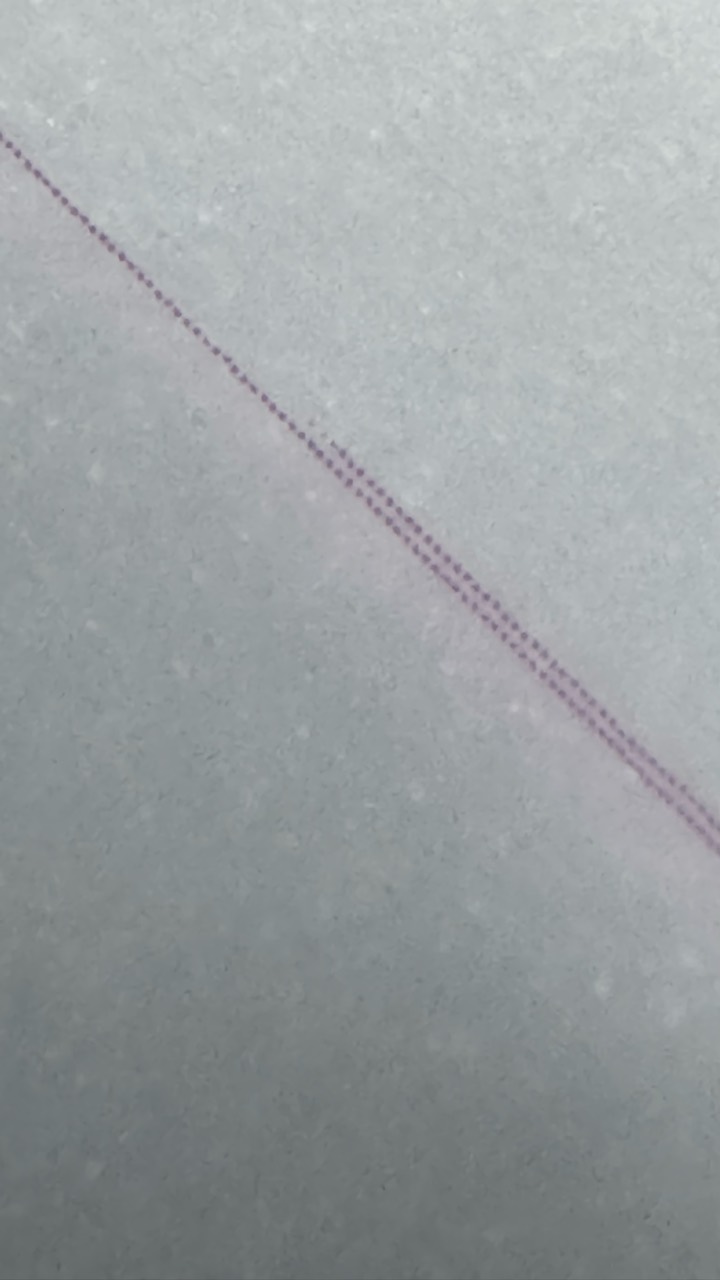
लक्ष्य है बिल्कुल सही मिलान, नोज़ल से नोज़ल। “पास-पास हैं” या “शायद ठीक है” नहीं। अगर लाइनें अलग हो रही हैं, तो हेड का कोण ठीक करें, ताकि वह कैरिज की चलने वाली धुरी के साथ सही अलाइन हो।
Test बटन: प्रिंटर के पास रहकर ही सेट करें
जब NXRIP की कैलिब्रेशन विंडो खुली हो, तो प्रिंटर पैनल का Test बटन उसी विंडो में चुना हुआ टेस्ट चलाता है। हेड की समानांतर स्थिति चुनी है, तो अलाइनमेंट टेस्ट छपेगा। स्टेप कैलिब्रेशन चुना है, तो फिल्म फीड का टेस्ट छपेगा। हर बार कंप्यूटर के पास जाने की ज़रूरत नहीं।
Test दबाएँ, प्रिंट पूरा होने दें और माइक्रोस्कोप से देखें। प्रिंटर रुका हो, तभी हेड को थोड़ा सेट करें, फिल्म को साफ़ जगह तक आगे बढ़ाएँ और फिर Test दबाएँ। देखें, एडजस्ट करें, दोहराएँ।
बिंदु मिल जाएँ, तो हेड को कसकर फिक्स करें और एक टेस्ट और निकालें। स्क्रू कसते समय हेड थोड़ा खिसक सकता है, इसलिए तुरंत जाँच लें। माइक्रोस्कोप, पेचकस और कुछ बार दोहराना, बार-बार आने-जाने से कहीं आसान है।
अब ओवरलैप घटाएँ और स्पीड वापस पाएँ
अब आप पास ब्लेंडिंग कम करना शुरू कर सकते हैं। NXRIP में मैं MixFog से शुरू करने की सलाह देता हूँ। हेड सही अलाइन हो जाए, तो अपनी सामान्य प्रतिशत सेटिंग को लगभग आधा या एक-तिहाई करके देखें और हर बार सॉलिड रंग जाँचें।
ओवरलैप कम होने से प्रिंटिंग स्पीड लगभग 1.5 गुना हो सकती है। मकसद यही है: पहले हेड ठीक से सेट करें, फिर तेज़ प्रिंट करें। टेढ़े हेड को ज़्यादा ओवरलैप से छिपाते न रहें।
मैं एक और बेहतर ब्लेंडिंग मोड पर भी काम कर रहा हूँ। उसके बारे में अलग से बताऊँगा। फिलहाल MixFog, सही कैलिब्रेशन और अपने प्रिंट पर जाँच।
फिल्म फीड स्टेप कैलिब्रेशन का क्या?
हेड का कोण और फिल्म का फीड स्टेप, दो अलग सेटिंग हैं। हेड बिल्कुल सही लगा हो, तब भी फिल्म का आगे बढ़ना सही होना चाहिए। स्टेप कैलिब्रेशन पर पहले लिख चुका हूँ और आगे इसे और विस्तार से समझाऊँगा।
पिछला लेख: फिल्म फीड स्टेप सही कैसे सेट करें
अभी हेड के कोण से शुरू करें। माइक्रोस्कोप में दो लाइनों को देखने पर वे “रहस्यमय धब्बे” अक्सर बहुत आसानी से समझ आ जाते हैं। धन्यवाद की ज़रूरत नहीं।