DTF打印有条纹、色斑?这样解决Banding问题
看这张照片。做DTF打印的朋友,多半一眼就认得这些条纹和色斑。蓝色、青色和粉色实地尤其明显:本来想打一块均匀的颜色,结果出来一只斑马。
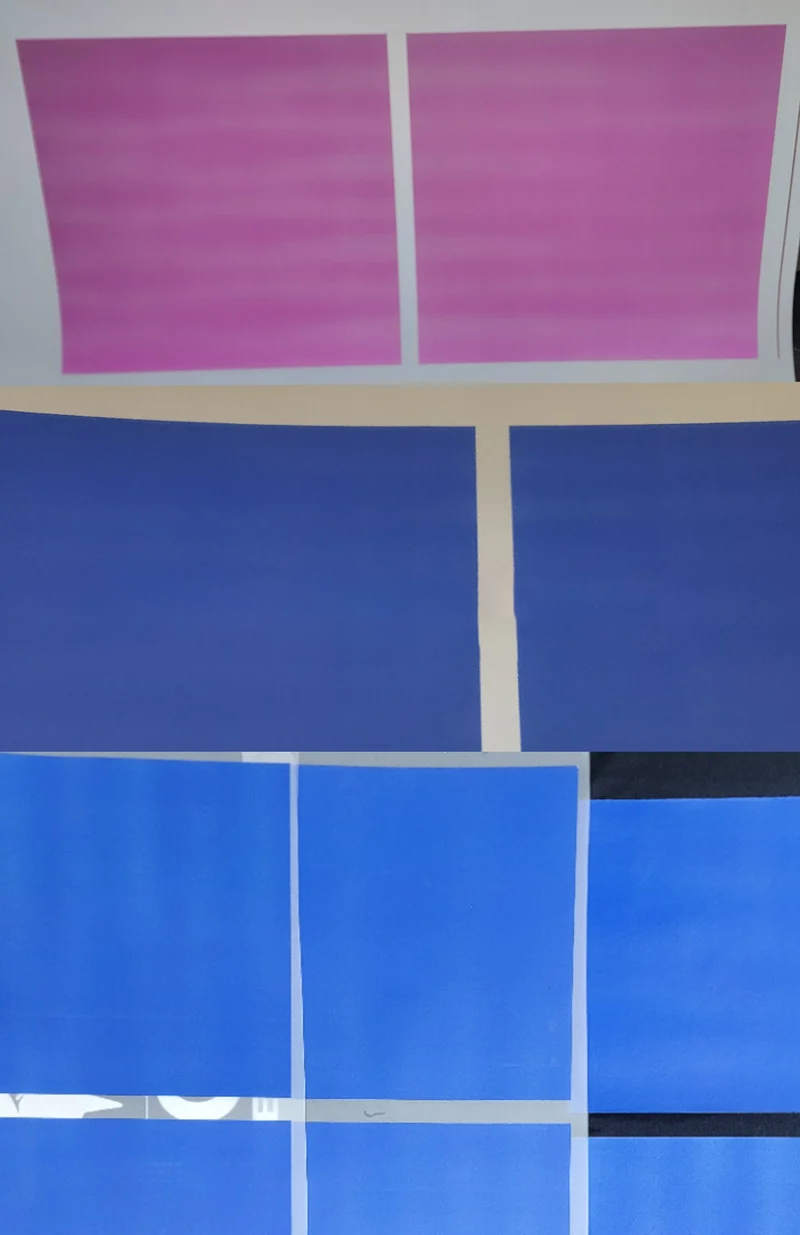
解释总是一大堆:供墨不足、墨囊不好、墨水不好、湿度不对。下一步是不是该看看火星天气了?我更想知道的是:墨滴到底落到了哪里。
这次说一个经常被忽视的原因:打印头有一点点偏转。肉眼看着很正,实地打印却出现条纹、深浅不一的色块。
打印头只偏了一点,为什么就会出现条纹?
我用数字仿真来研究:改变打印头角度,观察墨滴分布,再比较不同的羽化设置。这里的羽化,也就是Enclosure,控制各次扫描之间的重叠和平滑过渡。
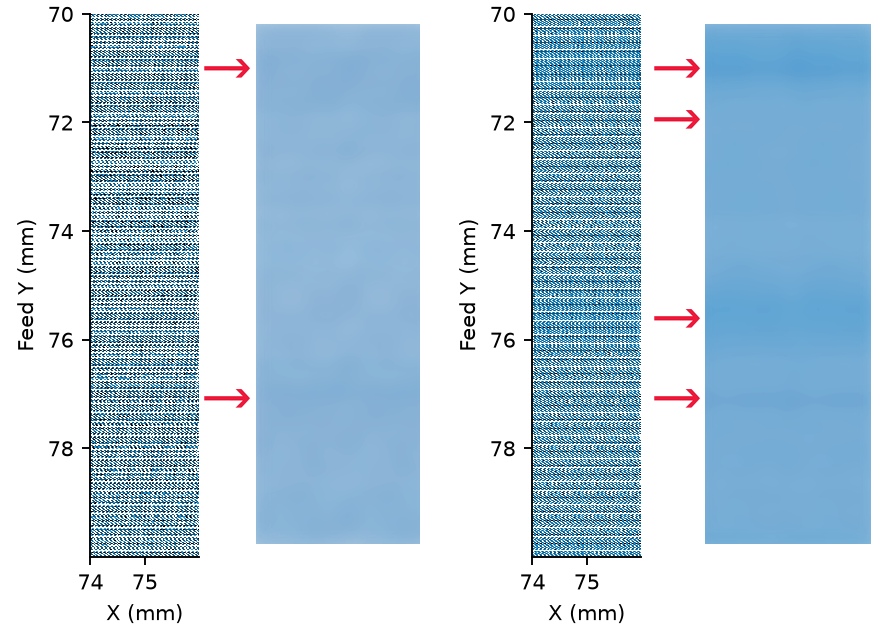
打印头稍微偏转,墨滴就不再准确落在预定位置。有的区域墨滴多,有的区域少。小偏差叠在一起,就成了熟悉的浅条纹、深条纹和色斑。
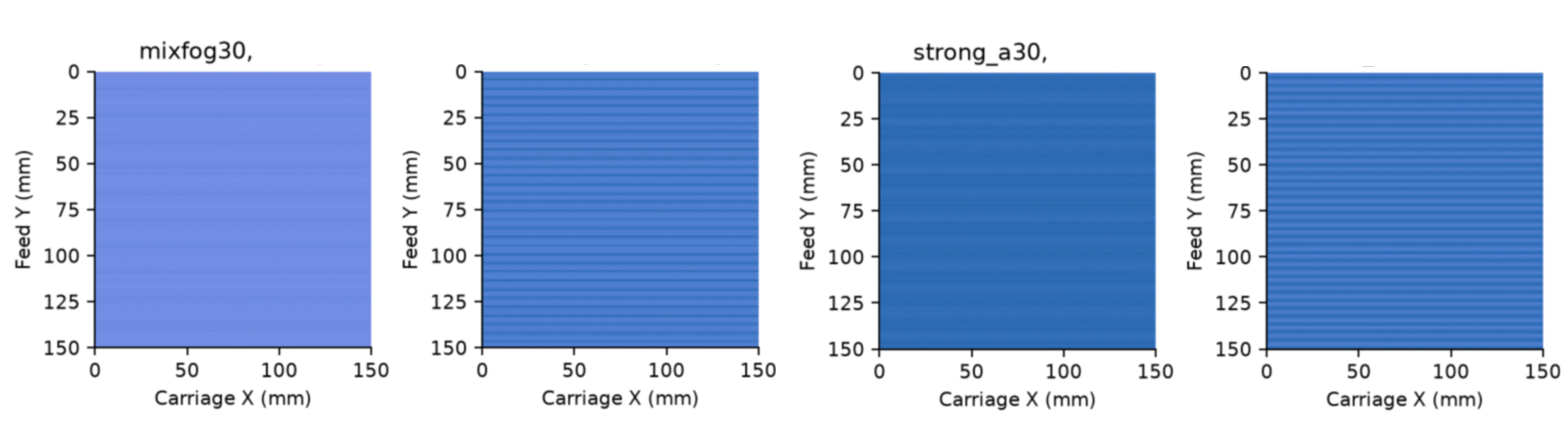
放大后更容易看明白:点的位置不均匀,颜色也就不均匀。提高羽化可以把这些纹路盖得平一些,但代价是打印速度。
在NXRIP里怎么检查打印头偏转?
打开Direct Print → Calibrations,选择“Head parallelism”,也就是打印头平行度。选好要调整的打印头,打印测试。
测试图看着挺无聊,就是几条点线。但它能把肉眼调不准的问题显示出来。测试使用最外端的喷嘴;在两组线重叠的区域,观察线和每一个点是否准确重合。
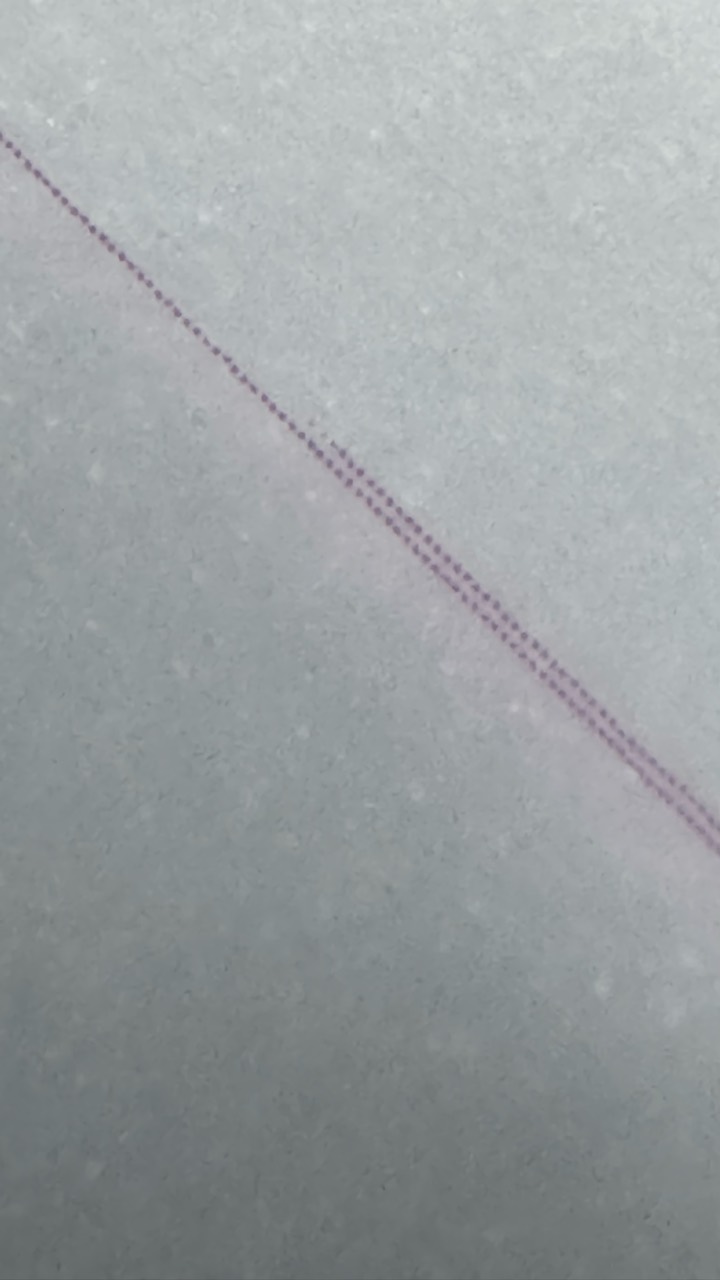
目标是喷嘴对喷嘴、点对点地准确重合,不是“差不多”或者“应该行了”。如果线分开了,就微调打印头角度,让它与小车运动轴准确对齐。
按Test就能重打,不用来回跑电脑
NXRIP的校准窗口打开时,打印机面板上的Test键会启动窗口中当前选中的测试。选了平行度,就打平行度测试;选了步进,就打薄膜进料步进测试。不必每次都跑回电脑前。
按Test,等打印结束,用显微镜看。打印机停下后,微调一下打印头,把薄膜往前送到空白处,再按Test。观察、调整、重复,就这么简单。
点重合后,固定打印头,再打一遍。拧紧螺丝时打印头可能稍微移位,马上复查最省事。显微镜、螺丝刀,加上几次重复,省掉一趟趟来回跑。
现在降低羽化,把速度拿回来
这时就可以开始降低羽化了。在NXRIP中,我建议先用MixFog。精确校准后,可以试着把平时的比例降到大约二分之一或三分之一,一边调整,一边检查实地色块。
羽化降低后,打印速度有机会提高到原来的约1.5倍。思路很简单:先把打印头调正,再提速,而不是靠越来越大的重叠去掩盖歪斜。
我也在开发更完善的羽化模式,后面单独聊。现在先用MixFog,认真校准,再拿自己的图打印检查。
薄膜进料步进也要校准吗?
打印头角度和薄膜进料步进是两项不同的调整。打印头再正,进料也得准确。步进校准之前已经讲过,后面还会更详细地说。
现在先从打印头角度入手。显微镜下看看那两条线,所谓的“神秘色斑”往往就没那么神秘了。不用谢。