Banding en impresión DTF: cómo quitar rayas y manchas
Mira la foto. Si imprimes DTF, seguro que reconoces esas rayas y manchas al instante. En los azules, cianes y rosas se ven especialmente bien: buscabas un color uniforme y te ha salido una cebra.
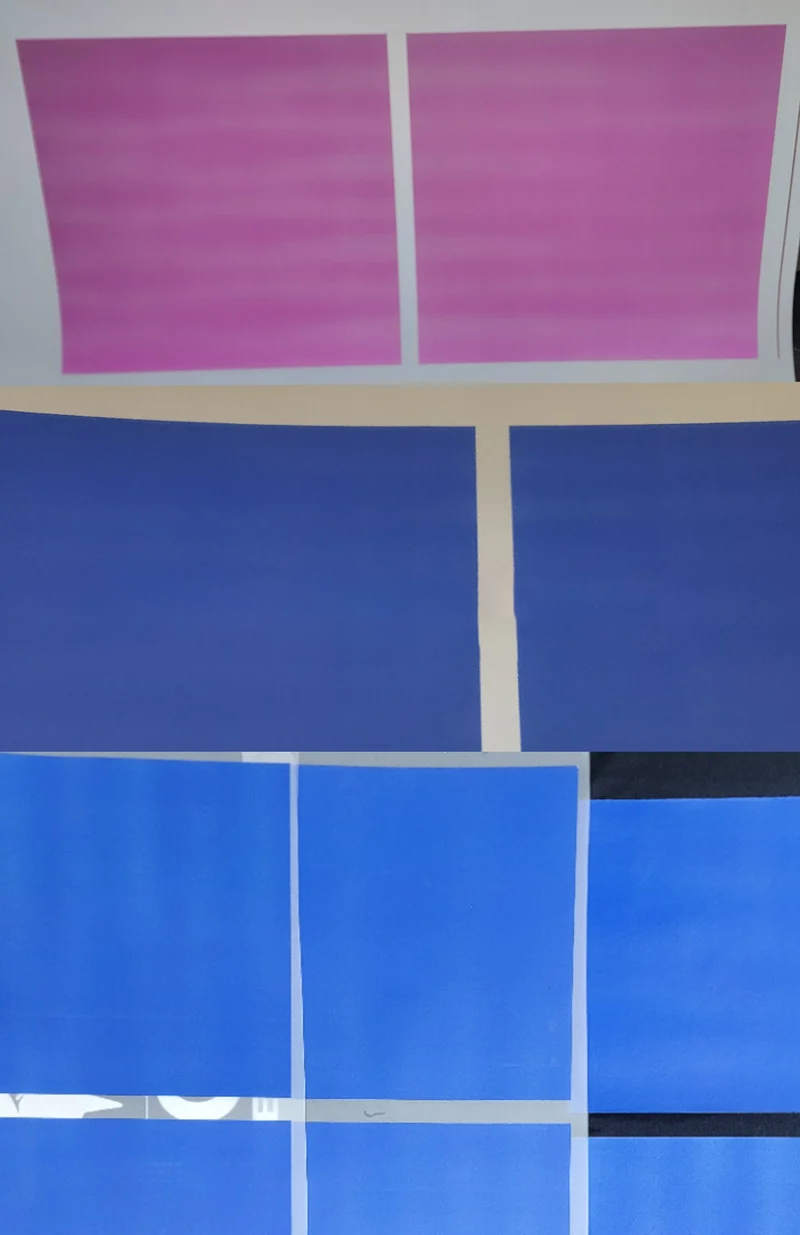
Todo el mundo tiene una teoría: falta de tinta, dampers, tinta mala, humedad. Ya solo nos falta comprobar el tiempo en Marte. Yo prefiero ver dónde caen realmente las gotas.
Aquí quiero enseñarte una causa que suele pasar desapercibida: un cabezal ligeramente girado. A simple vista parece recto, pero las masas de color salen con rayas y zonas irregulares.
Cómo un pequeño giro del cabezal se convierte en banding
Lo estudio con simulaciones digitales: cambio el ángulo del cabezal, observo cómo se colocan las gotas y comparo distintos ajustes de suavizado entre pasadas. Este ajuste, también llamado Enclosure, controla el solape y el suavizado entre pasadas.
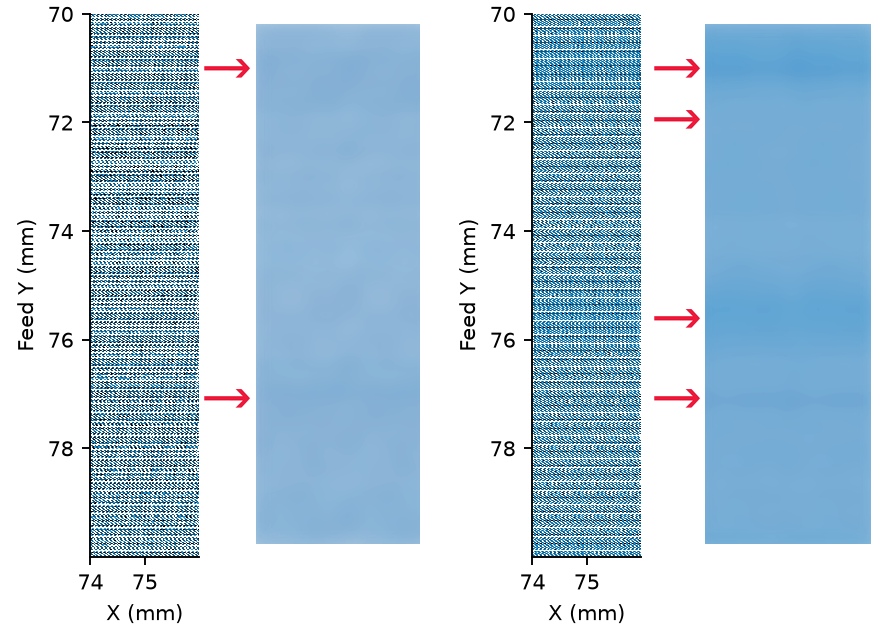
Giras un poco el cabezal y las gotas ya no caen exactamente donde deberían. En unas zonas hay más gotas y en otras menos. Esas pequeñas diferencias forman el dibujo de siempre: bandas claras, bandas oscuras y manchas.
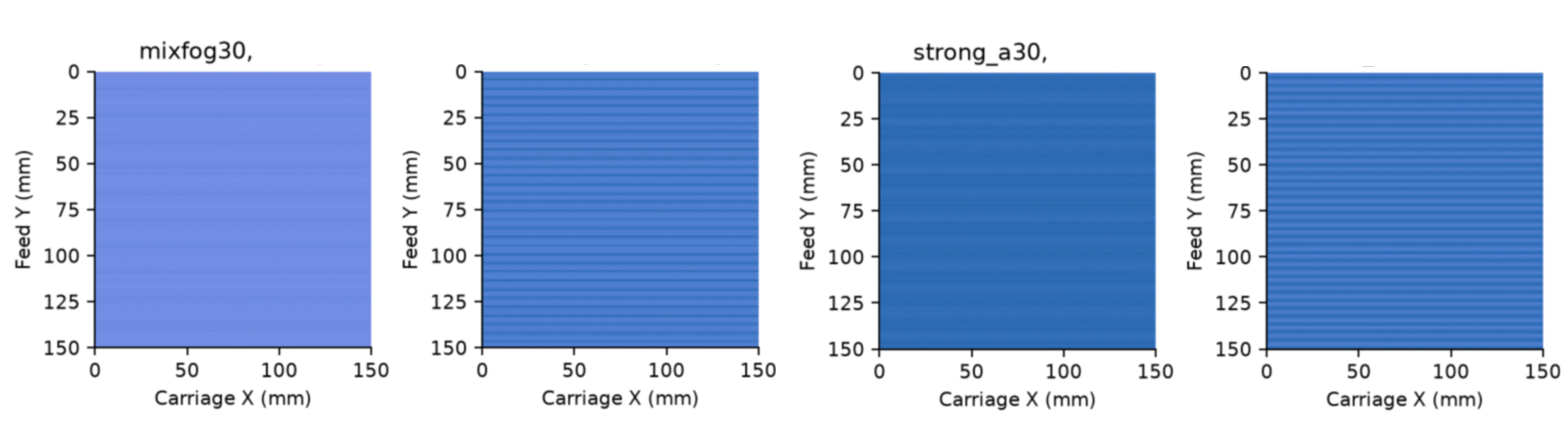
En la ampliación se entiende mejor: una distribución irregular de los puntos se convierte en un color irregular. Un solape alto puede disimular el dibujo, pero lo pagas con velocidad de impresión.
Cómo comprobar el giro del cabezal en NXRIP
Abre Direct Print → Calibrations y selecciona «Head parallelism», el paralelismo del cabezal. Elige el cabezal que vas a ajustar e imprime la prueba.
Parece aburrida: solo unas líneas de puntos. Pero esas líneas muestran lo que no puedes ajustar bien a ojo. La prueba usa los inyectores de los extremos; en los tramos donde se superponen las líneas, compara cómo coinciden las líneas y cada punto.
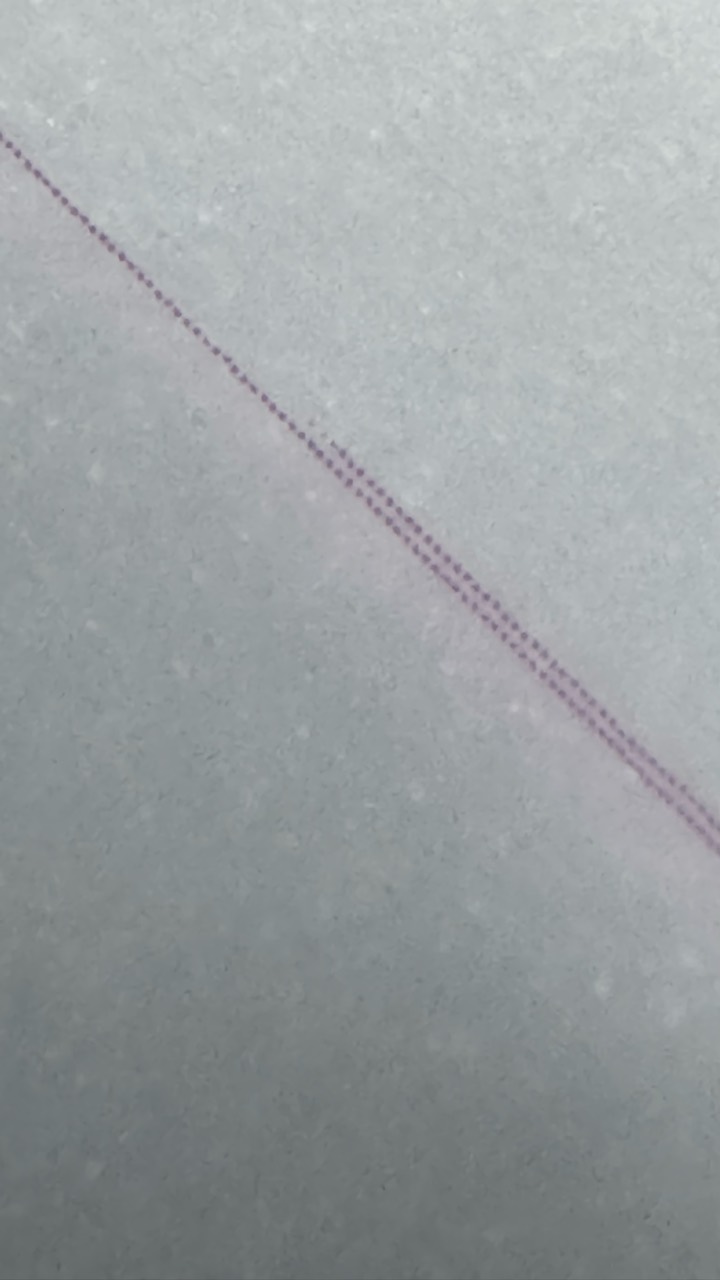
El objetivo es que coincidan exactamente, inyector por inyector. Nada de «más o menos» o «seguramente está bien». Si las líneas se separan, ajusta el giro del cabezal hasta alinearlo con el eje de movimiento del carro.
El botón Test: quédate junto a la impresora
Mientras la ventana de calibraciones de NXRIP esté abierta, el botón Test del panel de la impresora ejecuta la prueba seleccionada. Si eliges paralelismo, imprime esa prueba. Si eliges la calibración del paso, imprime la prueba de avance del film. No hace falta volver al ordenador cada vez.
Pulsa Test, espera a que termine de imprimir y mira con el microscopio. Con la impresora parada, corrige un poco el cabezal, avanza el film hasta una zona limpia y vuelve a pulsar Test. Mira, ajusta y repite.
Cuando los puntos coincidan, fija el cabezal e imprime otra prueba. Al apretar los tornillos puede moverse un poco, así que compruébalo enseguida. Un microscopio, un destornillador y unas pocas repeticiones te ahorran muchos paseos.
Ahora baja el solape y recupera la velocidad
Ahora sí puedes empezar a bajar el suavizado entre pasadas. En NXRIP recomiendo empezar con MixFog. Tras alinear bien el cabezal, prueba a reducir el porcentaje habitual aproximadamente a la mitad o a un tercio y comprueba las masas de color.
Con menos solape, la velocidad de impresión puede multiplicarse aproximadamente por 1,5. Esa es la idea: alinear bien el cabezal primero y después imprimir más rápido, en vez de tapar una mala alineación con más solape.
También estoy trabajando en un modo de suavizado más elaborado. Ya os lo contaré por separado. De momento: MixFog, una calibración precisa y una prueba con vuestro propio diseño.
¿Y la calibración del paso de avance?
El giro del cabezal y el paso de avance del film son dos ajustes distintos. Incluso un cabezal perfectamente alineado necesita un avance preciso. Ya he hablado de la calibración del paso y volveré a ella con más detalle.
Artículo anterior: cómo ajustar el paso de avance del film
Por ahora, empieza por el giro del cabezal. Esas «manchas misteriosas» se entienden mucho mejor al mirar dos líneas con el microscopio. De nada.