Bandes et taches en impression DTF : comment corriger le banding
Regardez la photo. Si vous imprimez en DTF, ces bandes et ces taches vous parlent sûrement tout de suite. Elles ressortent surtout dans les aplats bleus, cyan et roses : vous vouliez une couleur uniforme et vous obtenez un zèbre.
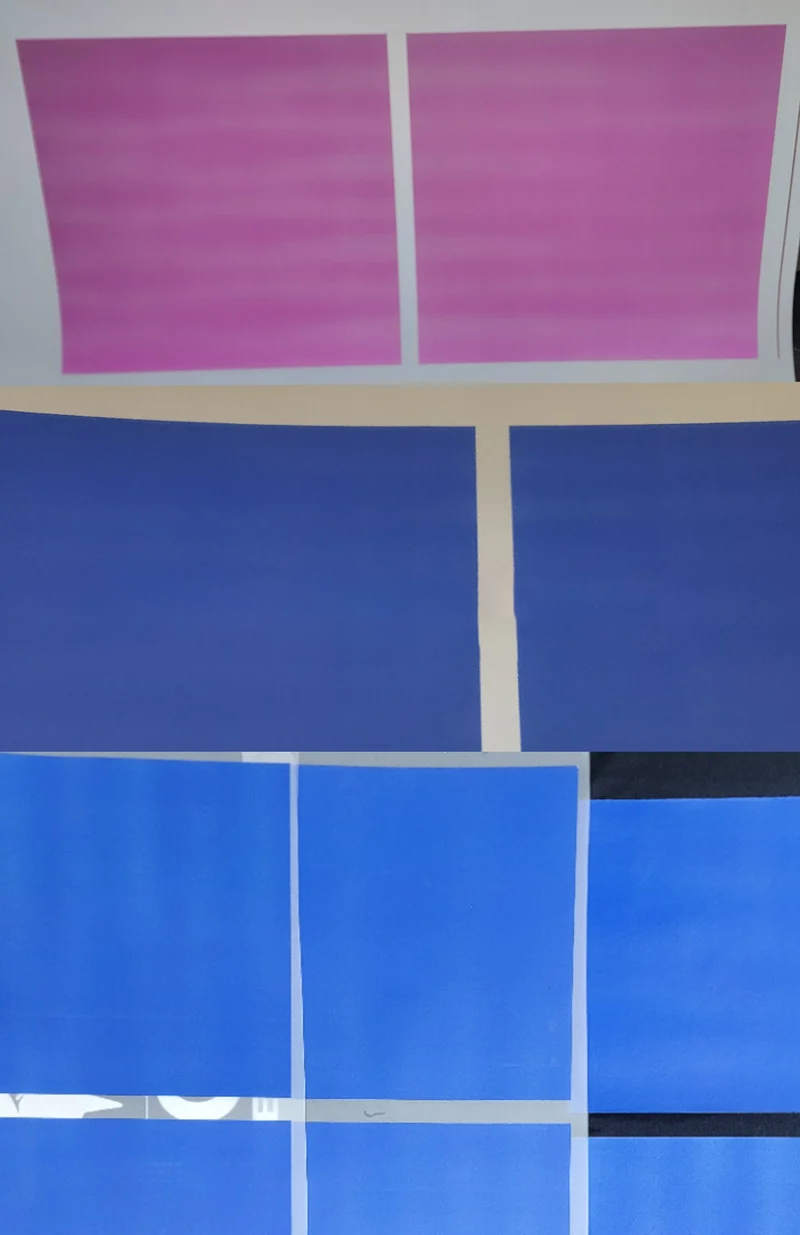
Chacun a sa théorie : manque d’encre, dampers, mauvaise encre, humidité. Il ne manque plus que la météo sur Mars. Moi, je préfère regarder où les gouttes tombent vraiment.
Je vais vous montrer une cause qu’on oublie souvent : une tête légèrement tournée. À l’œil, elle semble droite, mais les aplats sortent avec des lignes et des zones irrégulières.
Comment une légère rotation de la tête crée des bandes
Pour comprendre, je fais des simulations numériques : je change l’angle de la tête, j’observe la position des gouttes et je compare différents réglages de lissage entre les passes. Ce réglage, souvent appelé Enclosure, contrôle le chevauchement et le lissage entre les passes.
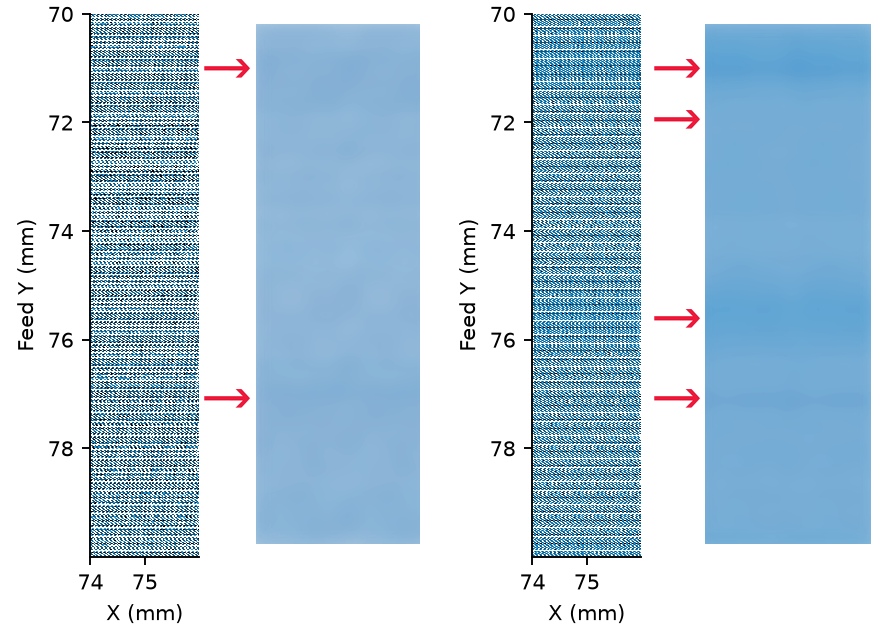
Tournez un peu la tête et les gouttes ne tombent plus exactement au bon endroit. Certaines zones en reçoivent davantage, d’autres moins. Ces petits écarts finissent par dessiner les mêmes défauts : bandes claires, bandes sombres et taches dans les aplats.
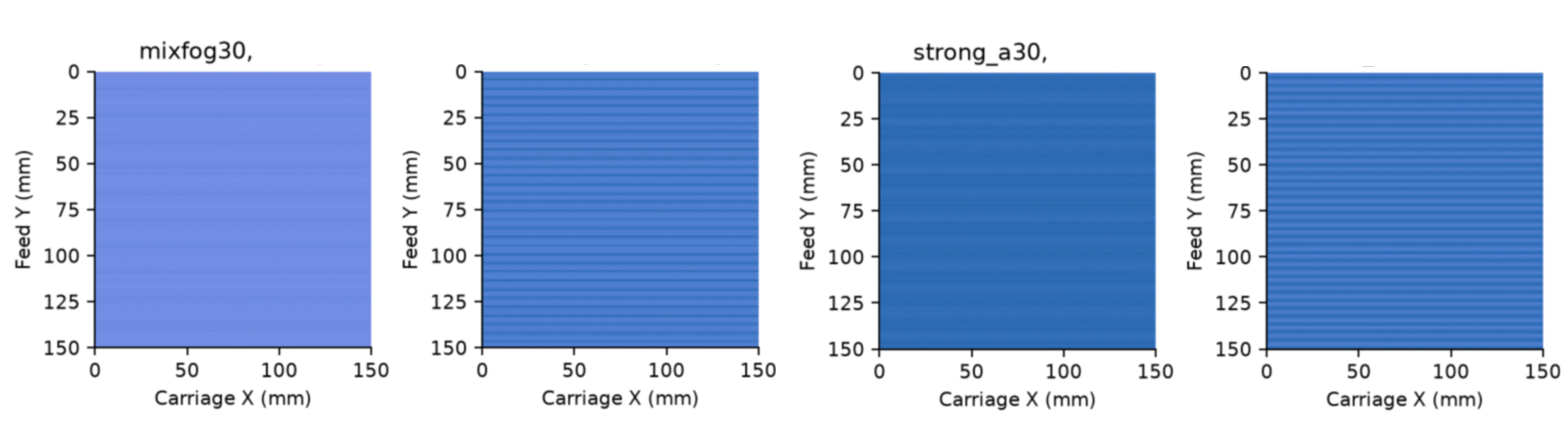
Le gros plan aide à comprendre : une répartition irrégulière des points donne une couleur irrégulière. Un lissage important peut masquer le motif, mais vous le payez en vitesse d’impression.
Comment vérifier la rotation de la tête dans NXRIP
Ouvrez Direct Print → Calibrations et sélectionnez « Head parallelism », le parallélisme de la tête. Choisissez la tête à régler et imprimez le test.
À première vue, rien de passionnant : juste des lignes de points. Pourtant, elles montrent ce qu’on ne peut pas régler précisément à l’œil. Le test utilise les buses des extrémités ; dans les zones de chevauchement, regardez si les lignes et les points se superposent bien.
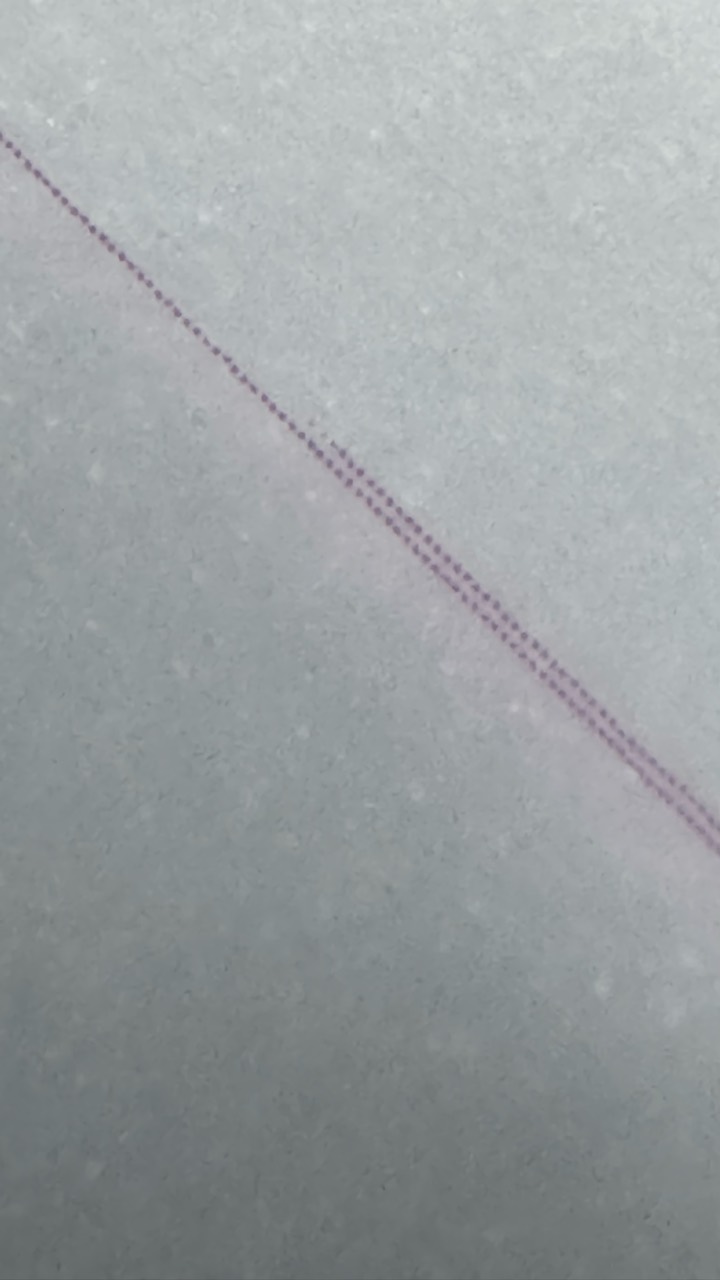
Le but est une superposition exacte, buse par buse. Pas « à peu près » ou « ça doit aller ». Si les lignes s’écartent, corrigez la rotation de la tête pour l’aligner précisément avec l’axe de déplacement du chariot.
Le bouton Test : restez près de l’imprimante
Tant que la fenêtre de calibration de NXRIP est ouverte, le bouton Test du panneau de l’imprimante lance le test sélectionné. Choisissez le parallélisme : il imprime le test d’alignement. Choisissez le pas : il imprime le test d’avance du film. Plus besoin de retourner à l’ordinateur à chaque fois.
Appuyez sur Test, attendez la fin de l’impression et regardez au microscope. Imprimante à l’arrêt, ajustez légèrement la tête, avancez le film jusqu’à une zone vierge et appuyez de nouveau sur Test. Observez, ajustez, recommencez.
Quand les points coïncident, fixez la tête et imprimez encore un test. Le serrage des vis peut la déplacer un peu : autant le vérifier tout de suite. Un microscope, un tournevis et quelques essais vous épargnent bien des allers-retours.
Réduisez maintenant le lissage et retrouvez de la vitesse
Vous pouvez maintenant réduire le lissage entre les passes. Dans NXRIP, je conseille de commencer avec MixFog. Après un alignement précis, essayez de ramener votre pourcentage habituel à environ la moitié ou au tiers et surveillez les aplats.
Avec moins de lissage, l’impression peut devenir environ 1,5 fois plus rapide. Voilà l’idée : aligner précisément la tête, puis imprimer plus vite, au lieu de masquer son mauvais angle avec davantage de chevauchement.
Je travaille aussi sur un mode de lissage plus abouti. J’en parlerai séparément. Pour l’instant : MixFog, une calibration précise et une vérification sur votre propre impression.
Et la calibration du pas d’avance du film ?
La rotation de la tête et le pas d’avance du film sont deux réglages différents. Même une tête parfaitement alignée a besoin d’une avance précise. J’ai déjà parlé de la calibration du pas et j’y reviendrai plus en détail.
Article précédent : bien régler le pas d’avance du film
Pour commencer, vérifiez la rotation de la tête. Ces « taches mystérieuses » deviennent bien plus compréhensibles quand on regarde deux lignes au microscope. Ne me remerciez pas.