Streifen und Flecken beim DTF-Druck: So behebst du Banding
Schau dir das Foto an. Wenn du DTF druckst, erkennst du diese Streifen und Flecken wahrscheinlich sofort. Auf blauen, cyanfarbenen und rosa Vollflächen fallen sie besonders auf: Du wolltest eine gleichmäßige Farbe und bekommst ein Zebra.
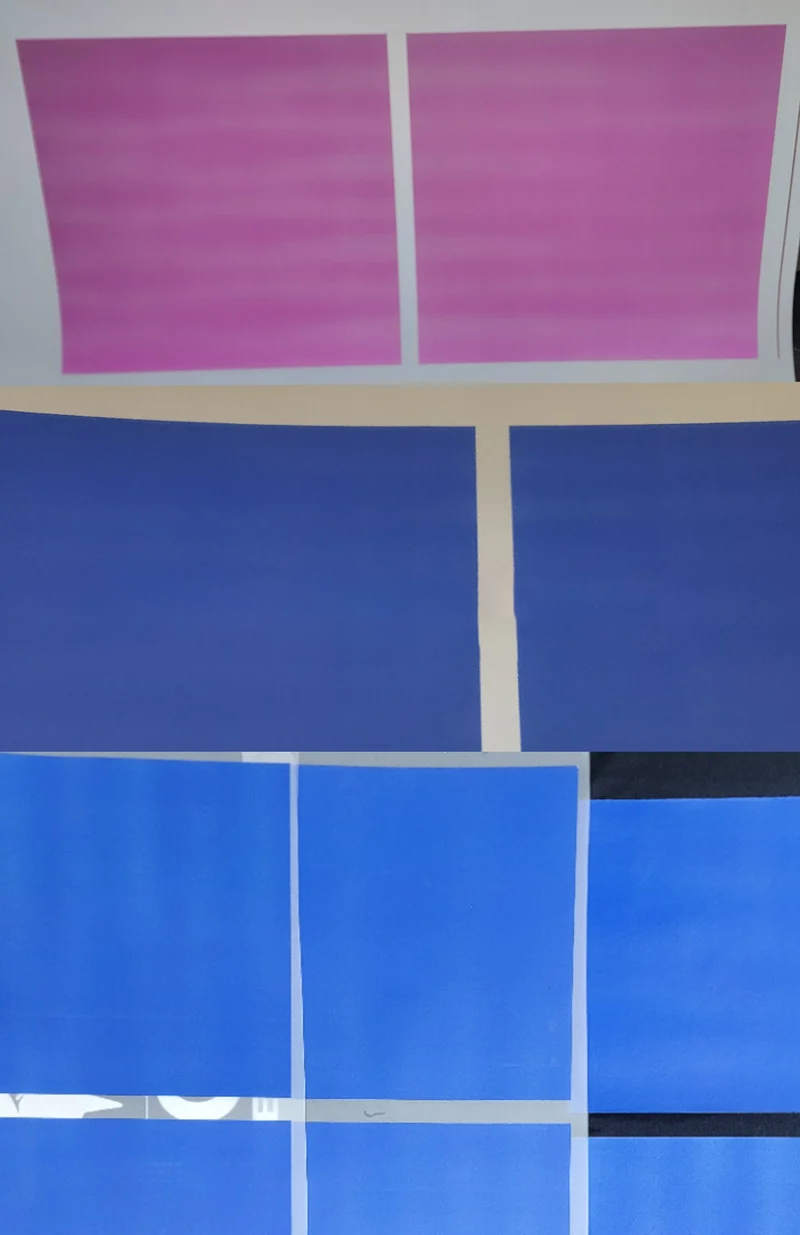
Jeder hat eine Theorie: zu wenig Tinte, Dämpfer, schlechte Tinte, Luftfeuchtigkeit. Fehlt eigentlich nur noch das Wetter auf dem Mars. Ich schaue lieber nach, wo die Tropfen wirklich landen.
Hier zeige ich dir eine Ursache, die oft übersehen wird: einen leicht verdrehten Druckkopf. Mit bloßem Auge sieht er gerade aus, trotzdem entstehen Streifen und fleckige Vollflächen.
Wie eine kleine Kopfdrehung zu Banding wird
Ich untersuche das mit digitalen Simulationen: Kopf verdrehen, Tropfenpositionen ansehen und verschiedene Einstellungen für die Übergänge zwischen den Druckdurchgängen vergleichen. Diese Glättung, oft Enclosure genannt, steuert die Überlappung zwischen den Durchgängen.
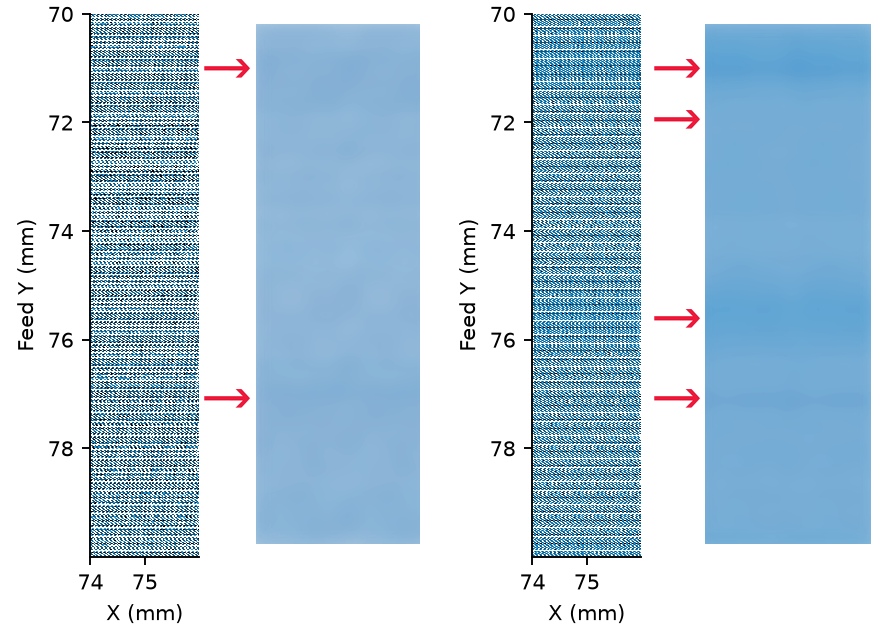
Drehst du den Kopf ein wenig, landen die Tropfen nicht mehr genau an der vorgesehenen Stelle. Manche Bereiche bekommen mehr Tropfen, andere weniger. Aus diesen kleinen Abweichungen wird das bekannte Muster: helle Streifen, dunkle Streifen und Flecken.
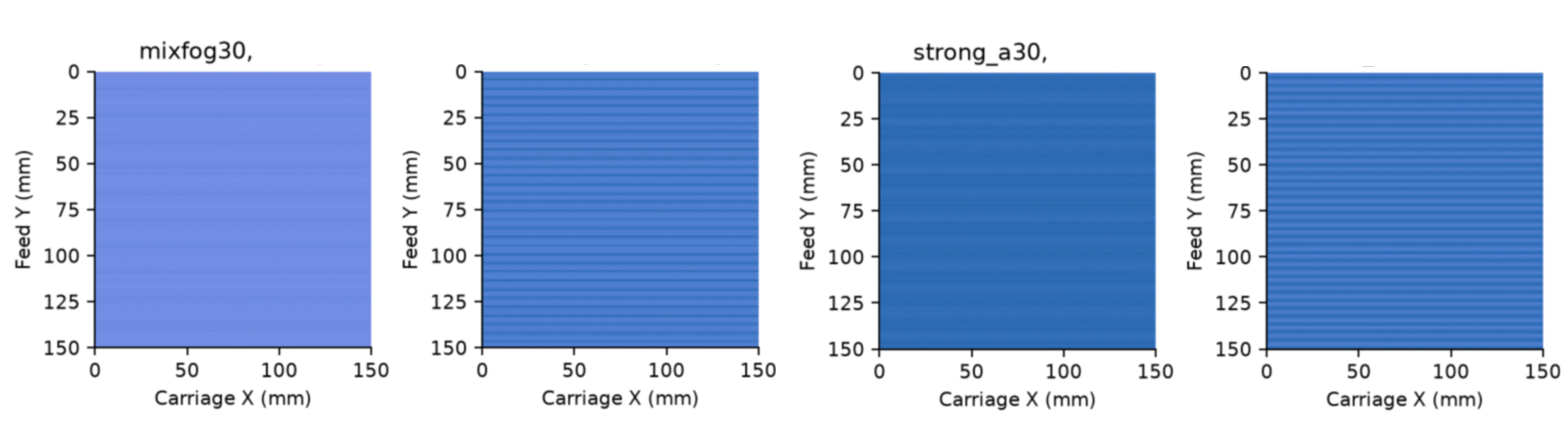
In der Vergrößerung wird es deutlicher: Eine ungleichmäßige Punktverteilung ergibt eine ungleichmäßige Farbe. Eine hohe Überlappung kann das Muster glätten, kostet aber Druckgeschwindigkeit.
So prüfst du die Kopfdrehung in NXRIP
Öffne Direct Print → Calibrations und wähle „Head parallelism“, also die Parallelität des Druckkopfs. Wähle den Kopf aus, den du einstellen möchtest, und drucke den Test.
Der Test sieht unspektakulär aus: nur Linien aus Punkten. Sie zeigen aber genau das, was du mit bloßem Auge nicht sauber einstellen kannst. Gedruckt wird mit den äußersten Düsen. Vergleiche in den überlappenden Abschnitten, wie genau Linien und einzelne Punkte übereinanderliegen.
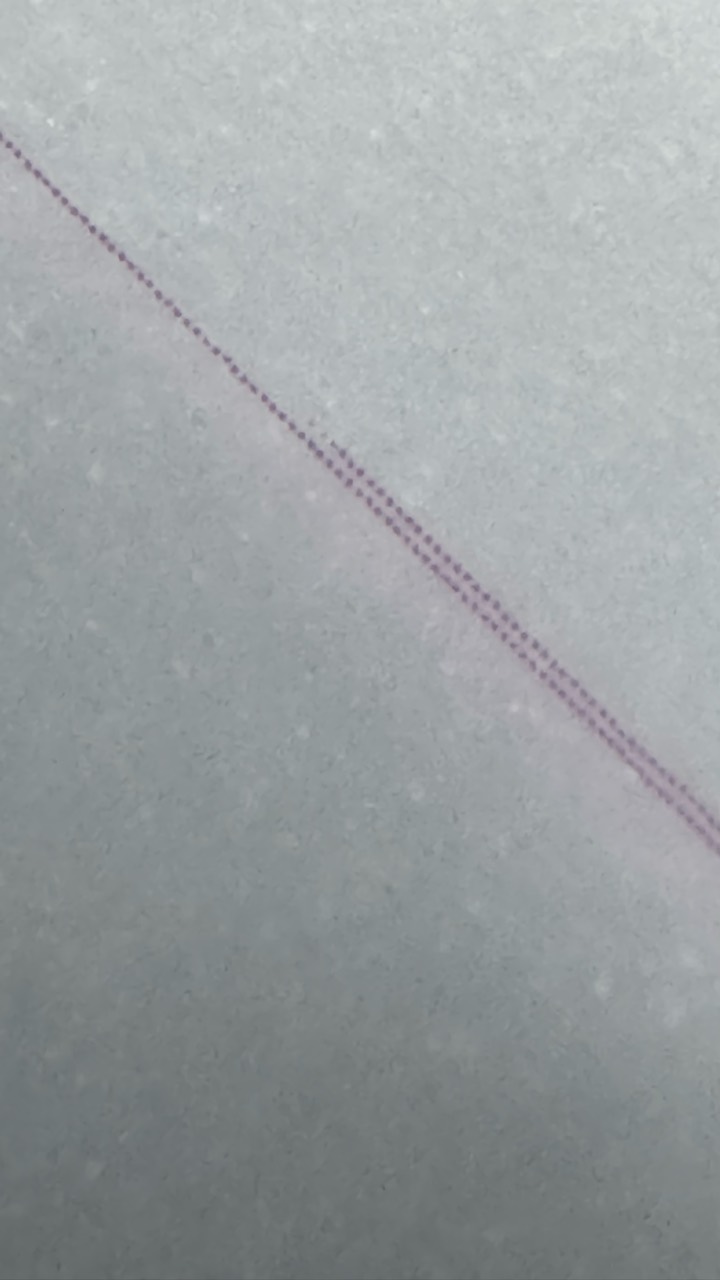
Das Ziel ist eine genaue Deckung, Düse für Düse. Kein „ungefähr“ und kein „wird schon passen“. Wenn die Linien auseinanderlaufen, korrigiere die Kopfdrehung, bis der Kopf genau zur Bewegungsachse des Schlittens ausgerichtet ist.
Die Test-Taste: Bleib direkt am Drucker
Solange das Kalibrierungsfenster von NXRIP geöffnet ist, startet die Test-Taste am Drucker den dort ausgewählten Test. Parallelität gewählt? Dann wird der Ausrichtungstest gedruckt. Vorschubkalibrierung gewählt? Dann der Test für den Folienvorschub. Du musst nicht jedes Mal zurück zum Computer.
Drücke Test, warte das Druckende ab und schau durch das Mikroskop. Bei stillstehendem Drucker den Kopf minimal nachstellen, die Folie zu einer freien Stelle vorziehen und erneut Test drücken. Ansehen, nachstellen, wiederholen.
Wenn die Punkte deckungsgleich sind, befestige den Kopf und drucke noch einen Test. Beim Festziehen kann er sich leicht verschieben. Prüfe das gleich mit. Ein Mikroskop, ein Schraubendreher und ein paar Wiederholungen sparen viel Lauferei.
Jetzt Überlappung reduzieren und Geschwindigkeit zurückholen
Jetzt kannst du die Glättung zwischen den Durchgängen reduzieren. In NXRIP empfehle ich, mit MixFog anzufangen. Nach genauer Ausrichtung kannst du versuchen, deinen üblichen Prozentwert auf etwa die Hälfte oder ein Drittel zu senken. Prüfe dabei die Vollflächen.
Mit weniger Überlappung kann die Druckgeschwindigkeit ungefähr auf das 1,5-Fache steigen. Darum geht es: erst den Kopf genau ausrichten, dann schneller drucken, statt einen schiefen Kopf mit immer mehr Überlappung zu kaschieren.
Ich arbeite außerdem an einem noch ausgefeilteren Glättungsmodus. Dazu gibt es später mehr. Bis dahin: MixFog, genaue Kalibrierung und ein Test mit deinem eigenen Motiv.
Und was ist mit der Kalibrierung des Folienvorschubs?
Kopfdrehung und Folienvorschub sind zwei verschiedene Einstellungen. Auch ein perfekt ausgerichteter Kopf braucht einen genauen Vorschub. Darüber habe ich schon geschrieben und werde noch ausführlicher darauf zurückkommen.
Vorheriger Beitrag: Den Folienvorschub richtig einstellen
Fang jetzt mit der Kopfdrehung an. Die „rätselhaften Flecken“ werden oft viel verständlicher, wenn du dir zwei Linien unter dem Mikroskop ansiehst. Gern geschehen.