Faixas e manchas na impressão DTF: como corrigir o banding
Olhe a foto. Se você imprime DTF, provavelmente reconhece essas faixas e manchas na hora. Nos azuis, cianos e rosas elas aparecem ainda mais: era para sair uma cor uniforme, mas saiu uma zebra.
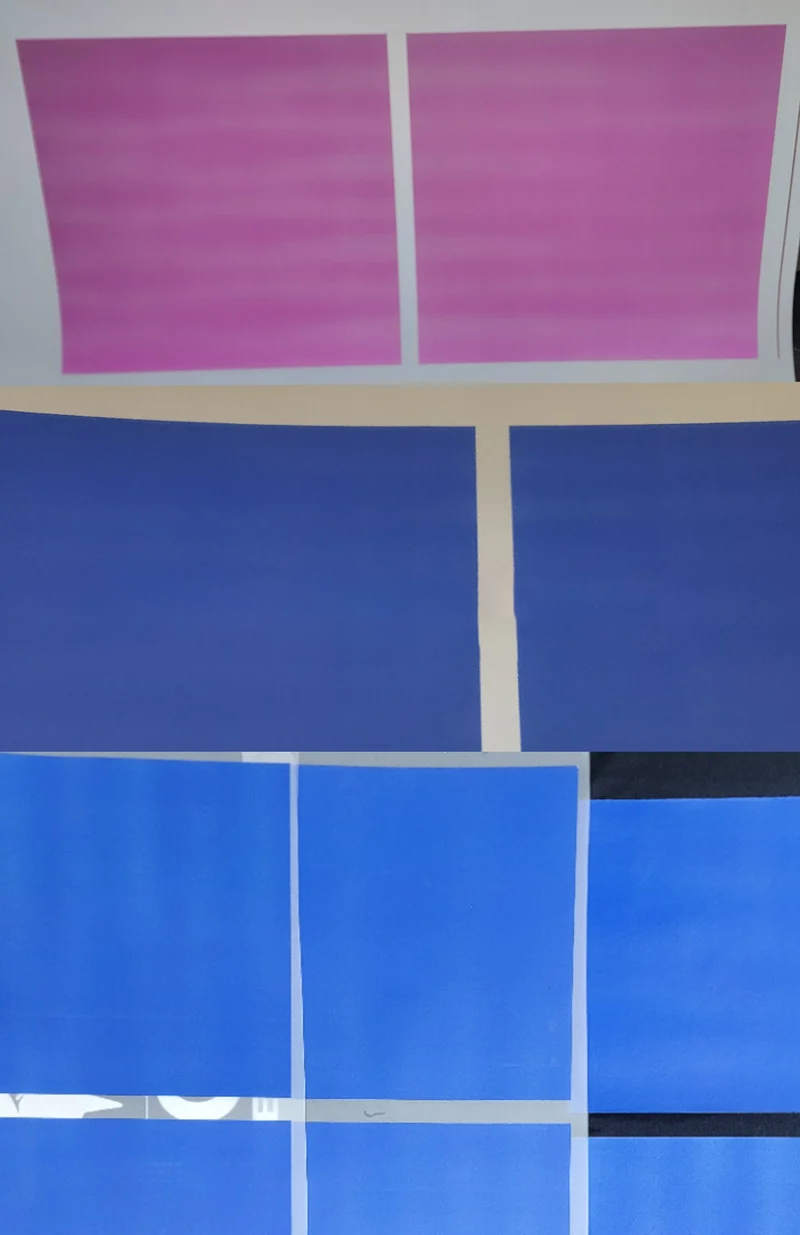
Todo mundo tem uma teoria: falta de tinta, dampers, tinta ruim, umidade. Só falta conferir o tempo em Marte. Eu prefiro ver onde as gotas realmente estão caindo.
Aqui vou mostrar uma causa que costuma passar despercebida: uma cabeça de impressão levemente girada. A olho nu parece reta, mas as áreas chapadas saem com linhas e manchas.
Como uma pequena rotação da cabeça vira banding
Eu estudo isso com simulações digitais: mudo o ângulo da cabeça, observo a posição das gotas e comparo diferentes ajustes de suavização entre passadas. Esse ajuste, também chamado Enclosure, controla a sobreposição e a suavização entre as passadas.
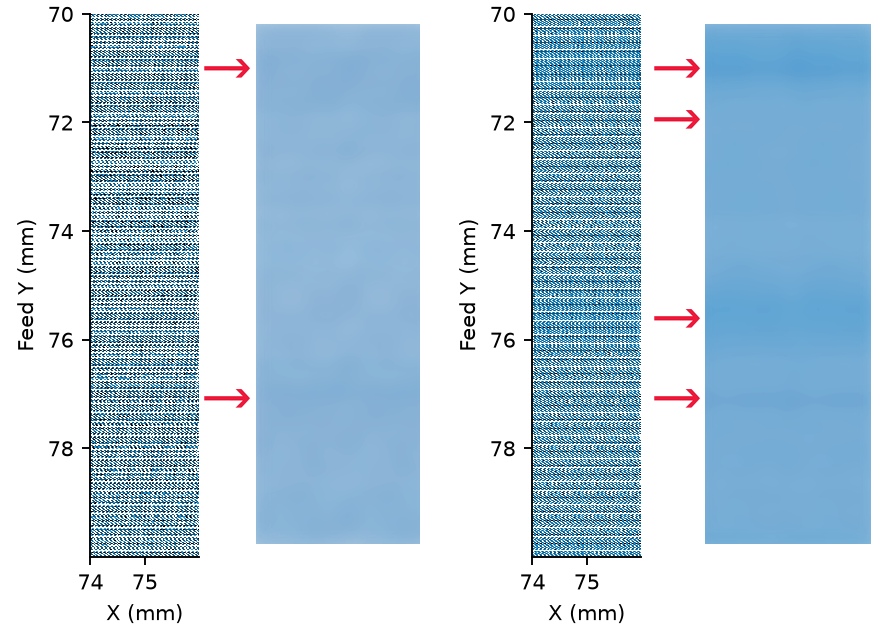
Gire um pouco a cabeça e as gotas já não caem exatamente onde deveriam. Algumas áreas recebem mais gotas, outras menos. Essas pequenas diferenças formam aquele desenho conhecido: faixas claras, faixas escuras e manchas nas cores chapadas.
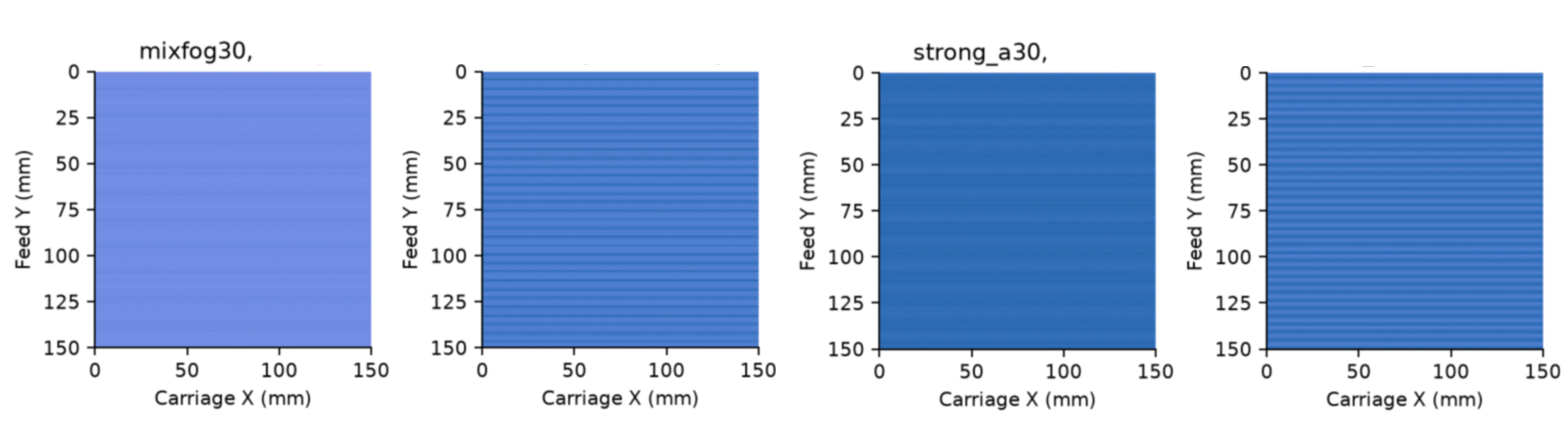
Na ampliação fica mais fácil entender: uma distribuição irregular dos pontos vira uma cor irregular. Uma sobreposição alta pode disfarçar o desenho, mas você paga com velocidade de impressão.
Como conferir a rotação da cabeça no NXRIP
Abra Direct Print → Calibrations e selecione “Head parallelism”, o paralelismo da cabeça. Escolha a cabeça que vai ajustar e imprima o teste.
Ele parece sem graça: só linhas de pontos. Mas essas linhas mostram o que não dá para ajustar direito a olho. O teste usa os bicos das extremidades; nos trechos sobrepostos, compare como as linhas e os pontos individuais coincidem.
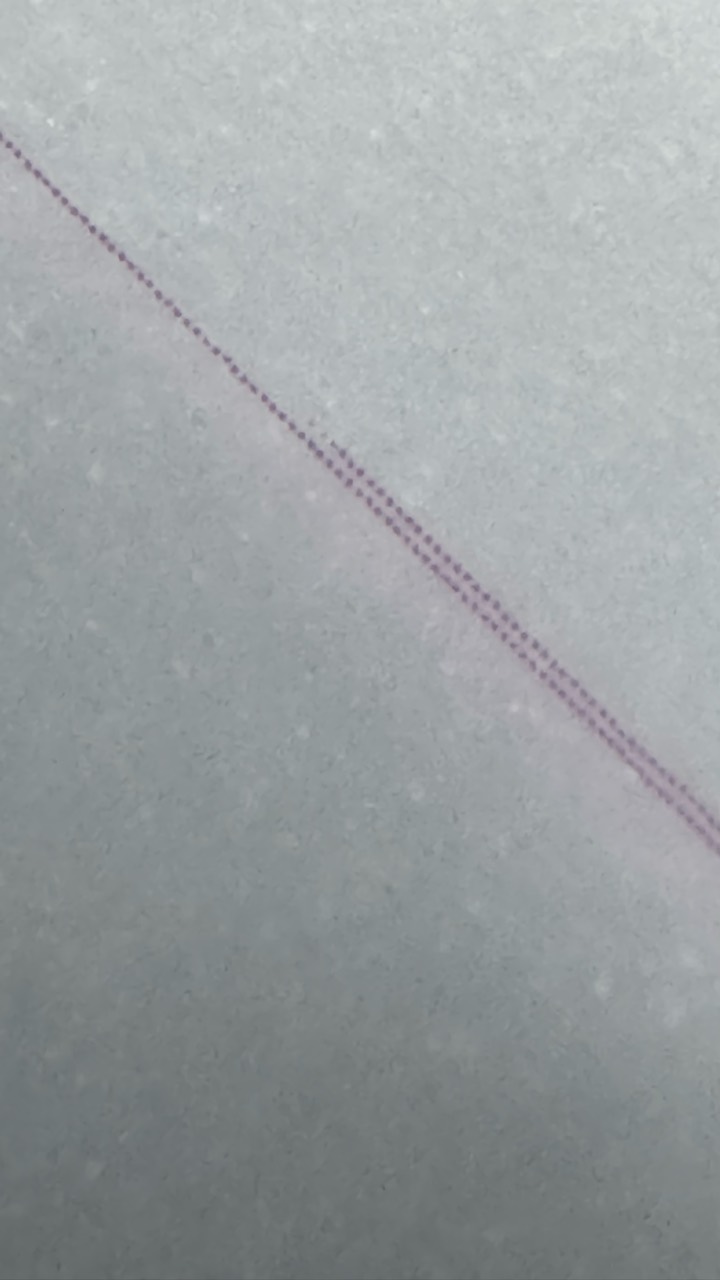
A meta é fazer coincidir exatamente, bico por bico. Nada de “está perto” ou “acho que serve”. Se as linhas se afastam, corrija a rotação até alinhar a cabeça com o eixo de movimento do carro.
Botão Test: fique ao lado da impressora
Enquanto a janela de calibrações do NXRIP estiver aberta, o botão Test no painel da impressora executa o teste selecionado nela. Selecionou paralelismo? Sai o teste de alinhamento. Selecionou passo? Sai o teste de avanço do filme. Não precisa voltar ao computador toda hora.
Aperte Test, espere a impressão terminar e confira no microscópio. Com a impressora parada, ajuste um pouquinho a cabeça, avance o filme até uma área limpa e aperte Test de novo. Olhe, ajuste e repita.
Quando os pontos coincidirem, fixe a cabeça e imprima mais um teste. O aperto dos parafusos pode deslocá-la um pouco, então confira logo. Um microscópio, uma chave de fenda e algumas repetições poupam muita caminhada.
Agora reduza a sobreposição e recupere a velocidade
Agora você pode começar a diminuir a suavização entre passadas. No NXRIP, recomendo começar com MixFog. Depois de alinhar bem a cabeça, tente reduzir a porcentagem habitual para aproximadamente a metade ou um terço e observe as cores chapadas.
Com menos sobreposição, a impressão pode ficar aproximadamente 1,5 vez mais rápida. A ideia é essa: primeiro alinhar a cabeça com precisão, depois imprimir mais rápido, em vez de esconder uma cabeça torta com mais sobreposição.
Também estou trabalhando em um modo de suavização mais elaborado. Vou falar dele separadamente. Por enquanto: MixFog, calibração precisa e uma conferida na sua própria impressão.
E a calibração do passo de avanço do filme?
Rotação da cabeça e passo de avanço do filme são dois ajustes diferentes. Mesmo uma cabeça perfeitamente alinhada precisa de um avanço preciso. Já falei da calibração do passo e ainda vou voltar ao assunto com mais detalhes.
Artigo anterior: acertando o passo de avanço do filme
Por enquanto, comece pela rotação da cabeça. Aquelas “manchas misteriosas” ficam bem mais fáceis de entender quando você olha duas linhas no microscópio. De nada.