Полосы и пятна при DTF-печати: как убрать бандинг
Посмотрите на фото. Если вы печатаете DTF, наверняка сразу узнаете эти полосы и пятна. Особенно хорошо они видны на синих, голубых и розовых заливках: вместо ровного цвета получается какая-то зебра. Это и называют бандингом — banding.
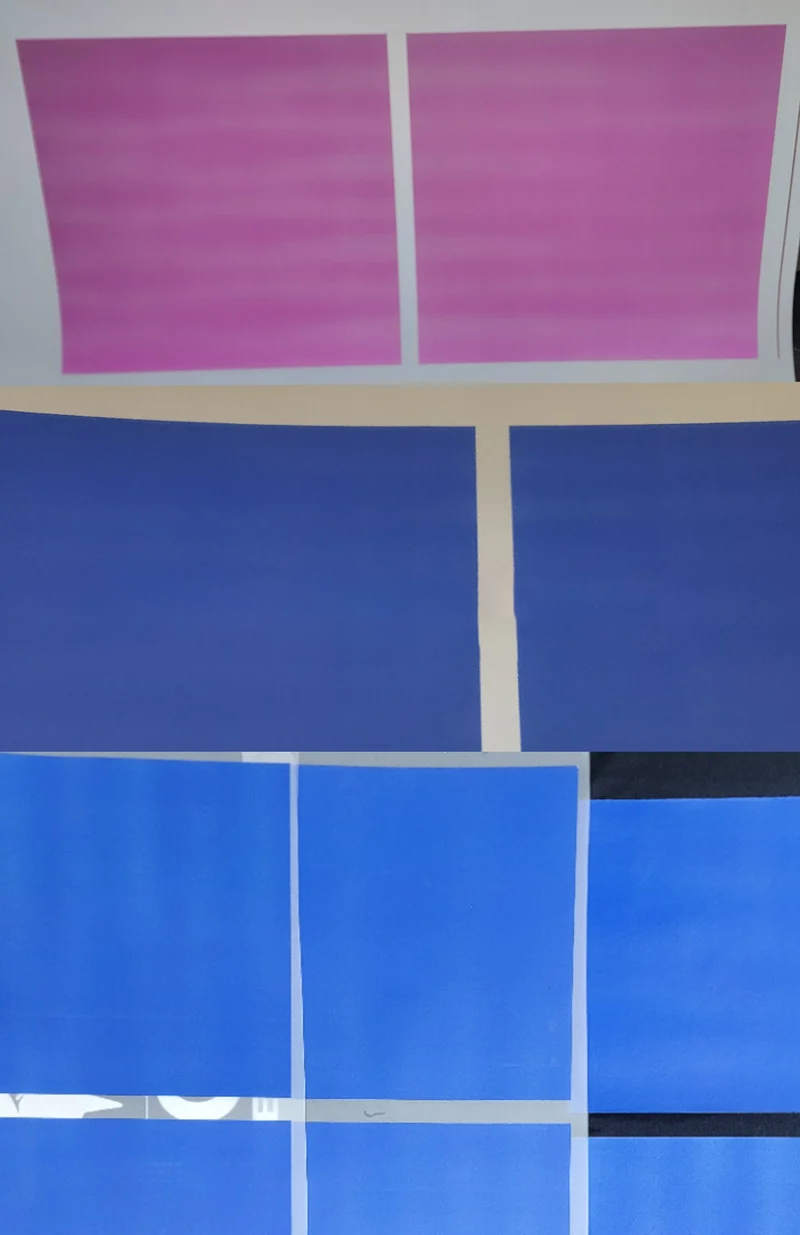
Объяснений обычно миллион: чернильное голодание, демпферы, плохие чернила, влажность. Осталось ещё погоду на Марсе проверить. А мне гораздо интереснее посмотреть, куда на самом деле попадают капли.
В этом разборе покажу одну причину, которую часто упускают: небольшой поворот печатной головы. На глаз всё выглядит ровно, а на сплошной заливке вылезают полосы и проплешины.
Как поворот головы превращается в полосы
Я разбираюсь с этим через цифровые симуляции: задаю поворот головы, смотрю, как укладываются капли и что получается при разных режимах энклозии. Энклозия — это перекрытие и сглаживание между проходами.
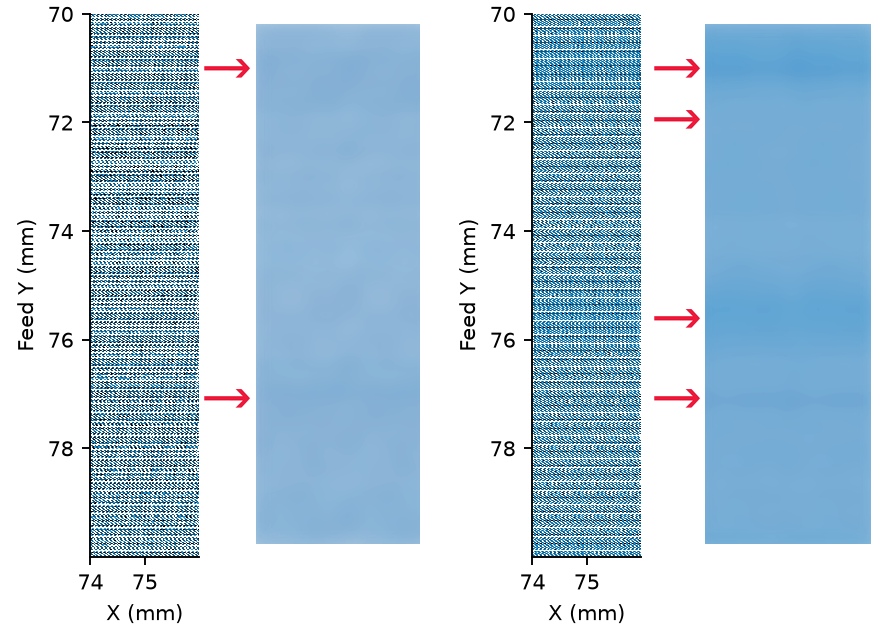
Чуть повернули голову — и капли уже ложатся не совсем туда, куда нужно. Где-то их больше, где-то меньше. Из этих небольших отклонений складывается знакомый рисунок: светлые полосы, тёмные полосы, пятна на заливке.
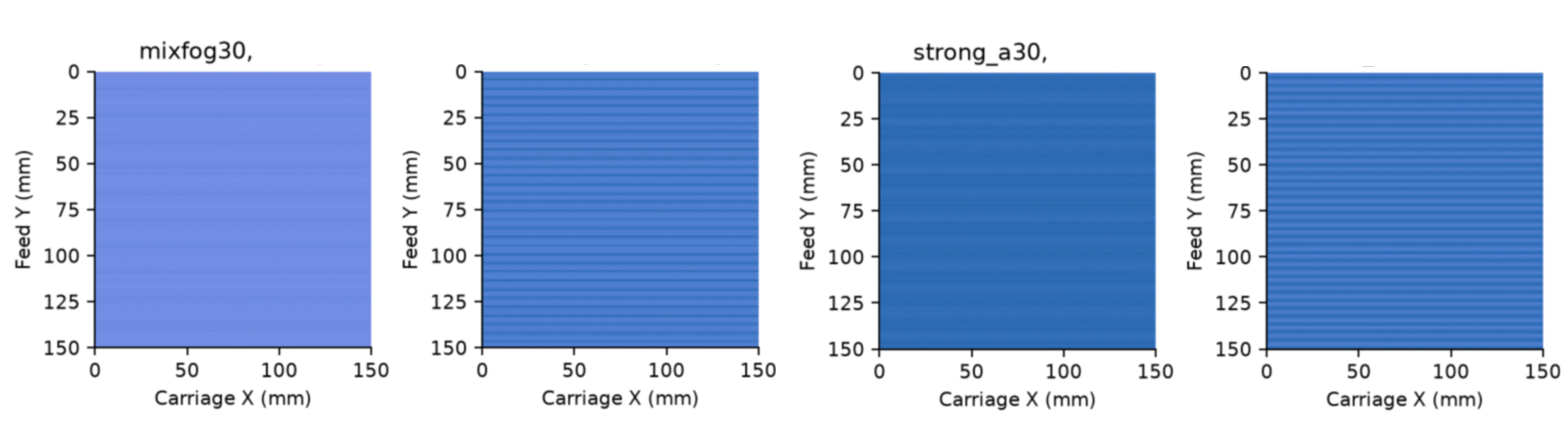
На увеличенном фрагменте это особенно хорошо видно: неравномерность в расположении точек превращается в неравномерность цвета. Большая энклозия может сгладить рисунок, но за это вы платите скоростью.
Как проверить поворот головы в NXRIP
Откройте Direct Print → Калибровки и выберите «Параллельность головки». Выберите голову, которую собираетесь настраивать, и напечатайте тест.
Выглядит он скучно: всего лишь линии из точек. Но именно они показывают то, что на глаз не выставить. Тест использует крайние дюзы; на участках наложения сравнивайте, насколько точно совпали линии и отдельные точки.
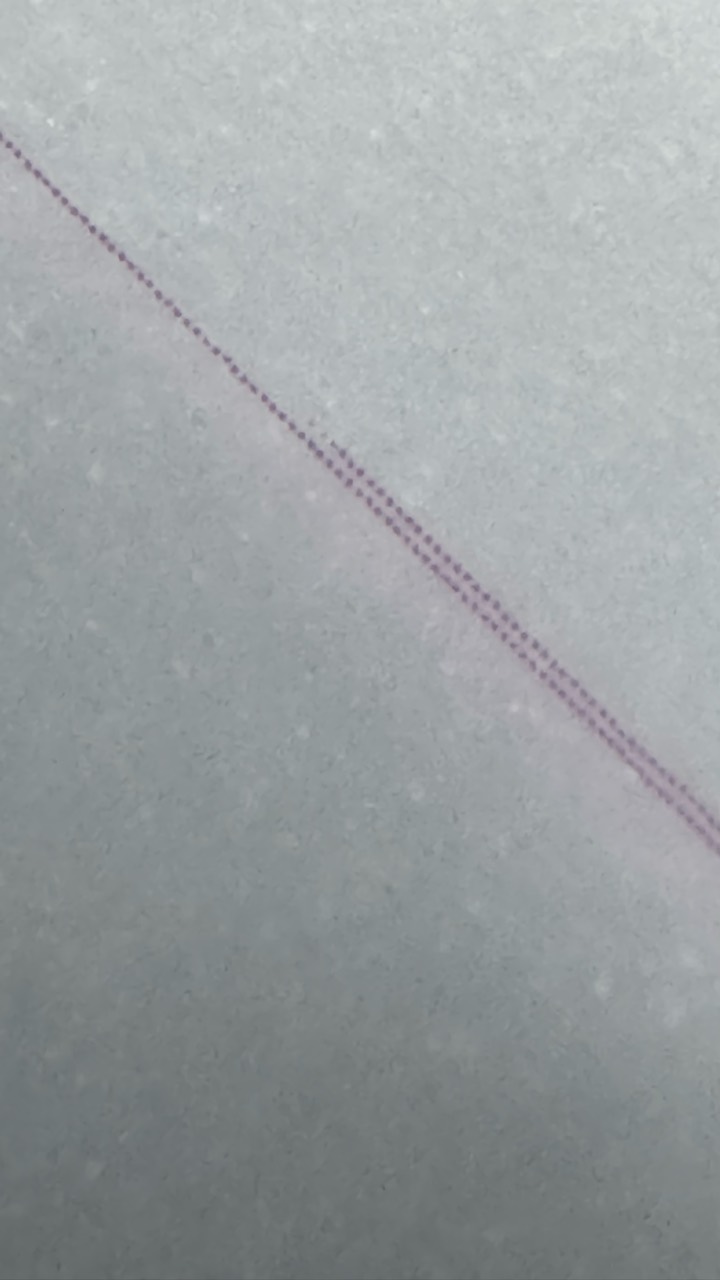
Задача — добиться точного совпадения, дюза в дюзу. Не «вроде рядом» и не «наверное, нормально». Если линии расходятся, подправляйте поворот головы: её нужно точно выставить относительно оси движения каретки.
Кнопка Test: настраиваем у принтера, а не бегаем к компьютеру
Пока открыто окно калибровок NXRIP, кнопка Test на панели принтера запускает выбранный в этом окне тест. Выбрали параллельность — печатается тест параллельности. Выбрали степ — тест шага подачи плёнки. Каждый раз возвращаться к компьютеру не нужно.
Дальше всё просто. Нажали Test, дождались окончания печати, посмотрели под микроскопом. На остановленном принтере чуть подправили голову, продвинули плёнку на чистое место и снова нажали Test. Посмотрели, подправили, повторили.
Когда точки совпали, закрепите голову и напечатайте тест ещё раз. После затяжки она могла немного сдвинуться — лучше сразу это увидеть. Микроскоп, отвёртка и несколько повторов вместо бесконечной беготни.
Теперь уменьшаем энклозию и возвращаем скорость
Вот теперь можно снижать энклозию. В NXRIP я рекомендую начать с MixFog. После точной калибровки попробуйте уменьшать привычный процент примерно в два-три раза и смотрите на сплошные заливки.
За счёт меньшей энклозии скорость печати может вырасти примерно в полтора раза. В этом и смысл: сначала точно выставить голову, а потом печатать быстрее, вместо того чтобы замазывать её перекос большим перекрытием.
Параллельно я работаю над ещё более продуманным режимом энклозии. О нём расскажу отдельно. А пока — MixFog, точная калибровка и проверка на своём принте.
А что с калибровкой степа?
Поворот головы и шаг подачи плёнки — две разные настройки. Даже идеально выставленной голове нужна точная подача. Про степ я уже рассказывал и ещё вернусь к нему подробнее.
Предыдущая заметка: как настроить шаг подачи плёнки
А сейчас начните с поворота головы. Иногда те самые «загадочные пятна» становятся гораздо понятнее, если просто посмотреть на две линии под микроскопом. Не благодарите.